⚠️ यह पेज आपको Atovia के साझेदारों और संबद्ध बाजारों से जोड़ता है। इन लिंक के माध्यम से की गई गतिविधियों के लिए हमें संबद्ध साझेदारों से कमीशन मिल सकता है। छूट की पेशकश नीति के अनुसार किसी भी समय बदल सकती है! आश्वस्त रहें, आपके लिए कोई अतिरिक्त लागत नहीं है! हमें उम्मीद है कि यह सही वस्तुओं को खोजने में आपका समय बचाएगा!
Steam Deck पर हर गेम एक जैसा अनुभव नहीं देता। कोई गेम छोटी स्क्रीन पर शानदार चलता है, तो किसी का टेक्स्ट पढ़ना मुश्किल हो जाता है और किसी में एंटी-चीट की वजह से खेलना ही संभव नहीं होता। गलत गेम खरीदने से पैसा और समय दोनों बर्बाद होते हैं। इस गाइड में आपको सिर्फ़ नामों की सूची नहीं, बल्कि चुनने का साफ़ तरीका मिलेगा: कौन-सी श्रेणी किस खिलाड़ी के लिए ठीक है, खरीदने से पहले क्या जाँचें और बैटरी कैसे बचाएँ।
This post contains affiliate links. If you buy through them, we may earn a commission at no extra cost to you.
🛒 अनुशंसित उत्पाद
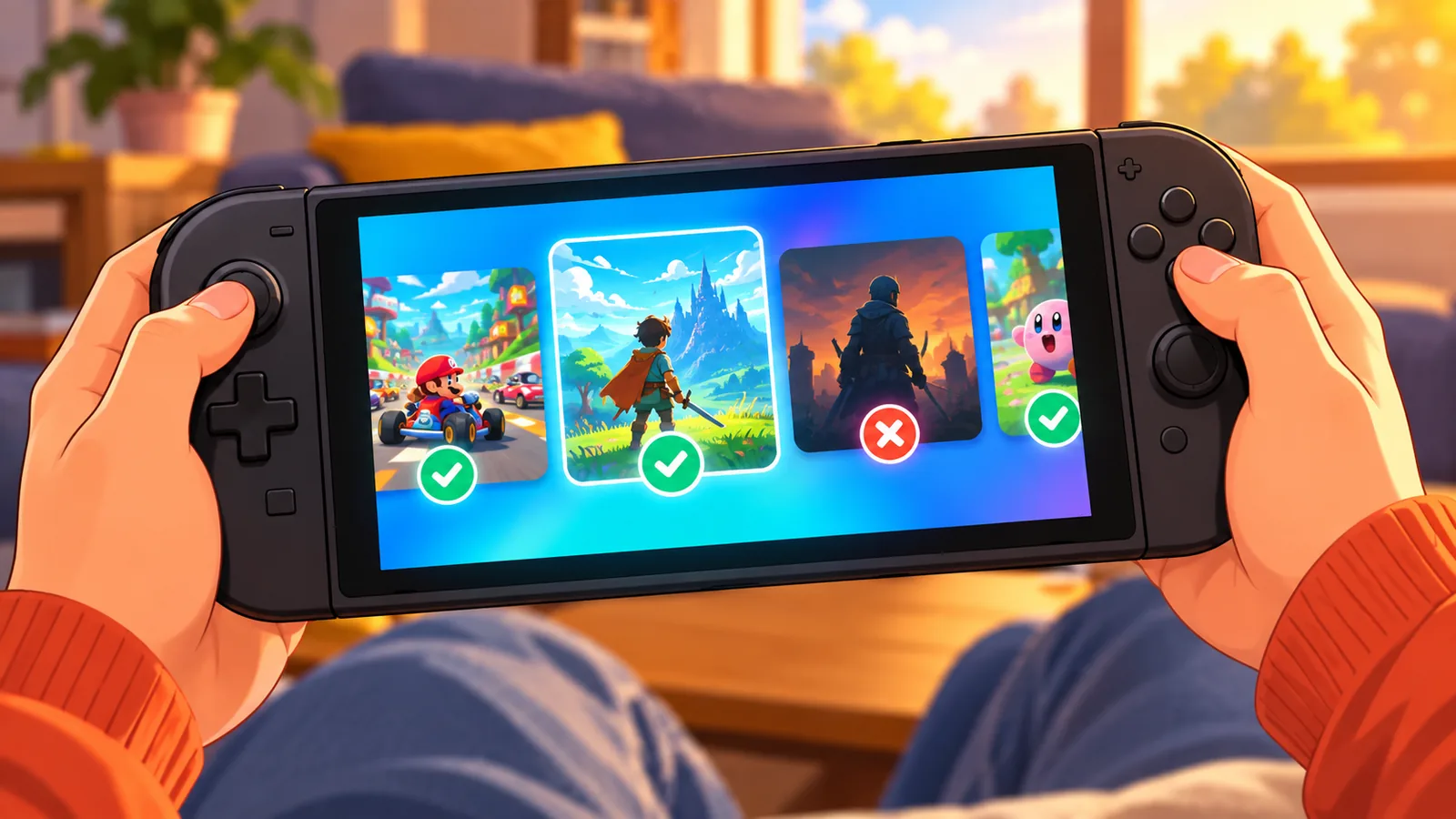
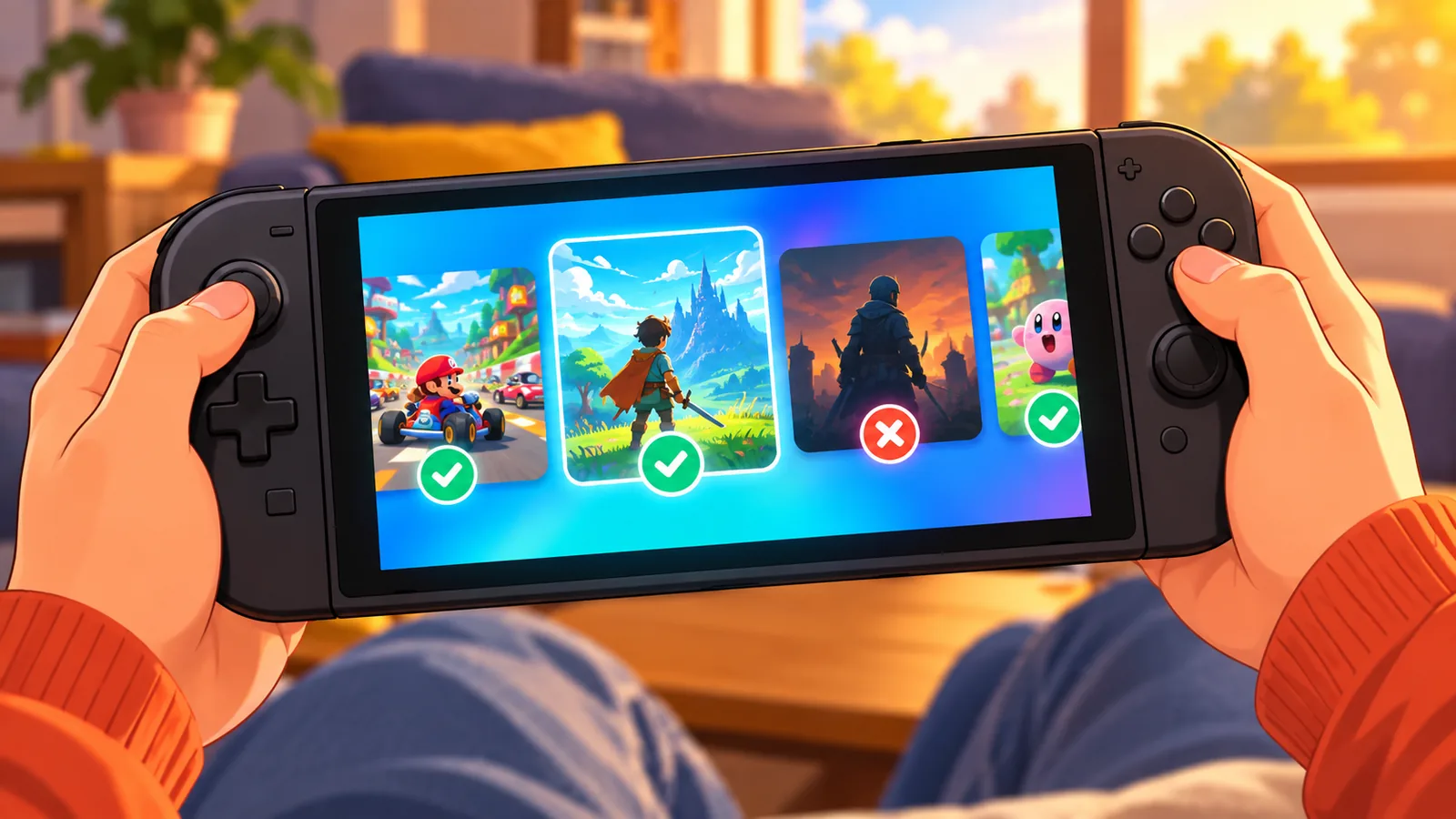
- खरीदने से पहले Steam स्टोर पेज पर Deck संगतता लेबल (Verified, Playable, Unsupported या Unknown) ज़रूर देखें।
- “सबसे अच्छा” गेम आपकी ज़रूरत पर निर्भर करता है: सेशन की लंबाई, बैटरी, कंट्रोलर और स्टोरेज।
- मल्टीप्लेयर गेम खरीदने से पहले एंटी-चीट की अनुकूलता जाँचें, क्योंकि कुछ गेम Linux/Proton पर नहीं चलते।
- फ्रेम रेट सीमा, TDP और स्केलिंग बदलकर बैटरी बचाई जा सकती है।
- किसी गेम की रेटिंग अपडेट के साथ बदल सकती है, इसलिए खरीद के दिन का लेबल ही अंतिम मानें।
Steam Deck पर गेम चुनने के मापदंड
गेम का नाम और समीक्षाएँ देखने से पहले यह समझ लेना ज़रूरी है कि Steam Deck पर किसी गेम को किन आधारों पर परखा जाए।
Deck संगतता रेटिंग का मतलब
- Verified: Valve ने जाँचा है कि गेम Steam Deck पर बिना किसी बड़ी दिक्कत के चलता है और कंट्रोलर से पूरी तरह खेला जा सकता है।
- Playable: गेम चलता है, पर कभी-कभी अतिरिक्त सेटिंग बदलनी पड़ सकती है, जैसे छोटे टेक्स्ट के लिए टचस्क्रीन या कीबोर्ड का उपयोग।
- Unsupported: गेम Deck पर ठीक से चलने के लिए नहीं बना है, इसलिए खरीदने से बचना बेहतर है।
- Unknown: Valve ने अभी इसकी जाँच नहीं की है। ऐसे गेम को खरीदने से पहले अतिरिक्त सावधानी रखें।
प्रदर्शन, बैटरी और पठनीयता
Steam Deck की स्क्रीन छोटी है। LCD मॉडल में 1280×800 रिज़ॉल्यूशन और 60Hz रिफ्रेश रेट है, जबकि OLED मॉडल में रिफ्रेश रेट 90Hz तक जाता है। इसलिए बहुत भारी ग्राफ़िक्स वाले गेम अक्सर कम सेटिंग पर चलते हैं और बैटरी जल्दी खर्च करते हैं। छोटे टेक्स्ट वाले गेम में पढ़ने की परेशानी हो सकती है, इसलिए खरीद से पहले स्क्रीनशॉट देखकर टेक्स्ट का आकार परख लें।
कंट्रोलर और टचस्क्रीन
Steam Deck में बिल्ट-इन कंट्रोलर और टचस्क्रीन दोनों हैं। जो गेम कंट्रोलर को पूरा सपोर्ट करते हैं, उनमें खेलना सबसे आरामदायक रहता है। माउस और कीबोर्ड पर आधारित गेम को टचपैड और टचस्क्रीन के सहारे खेलना पड़ सकता है, जो हर किसी को पसंद नहीं आता।
यह किसके लिए उचित है: हर उस खिलाड़ी के लिए जो पहली बार Steam Deck के लिए गेम चुन रहा है।
खरीदने से पहले जाँच-सूची
खरीदारी का बटन दबाने से पहले इन चार बातों की जाँच कर लें। इसमें कुछ ही मिनट लगते हैं और बाद की निराशा बच जाती है।
1. Deck संगतता लेबल
Steam स्टोर पेज पर गेम की संगतता का लेबल दिखता है। Verified या Playable लेबल वाले गेम सबसे सुरक्षित विकल्प हैं।
2. स्टोरेज और डाउनलोड साइज़
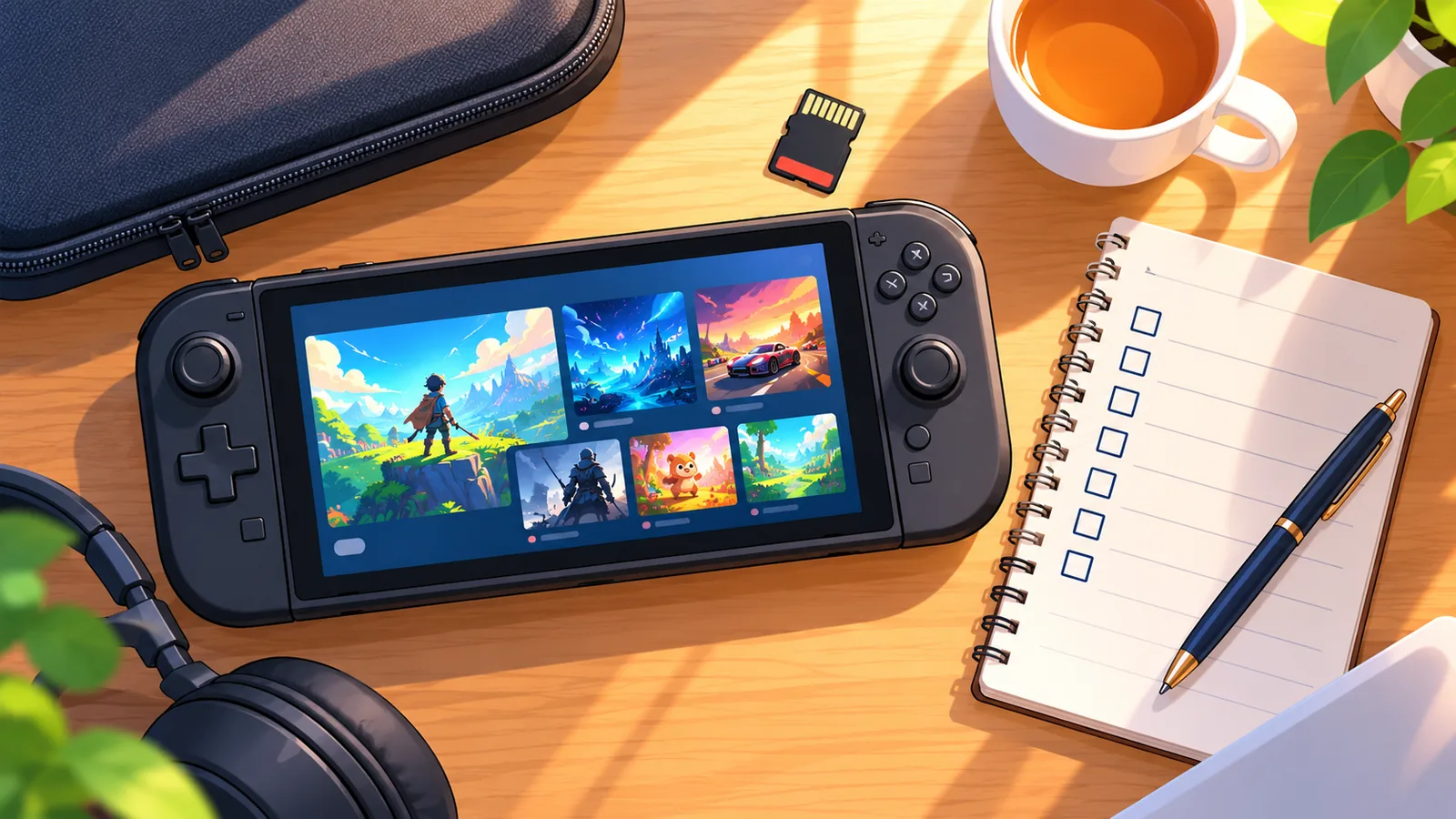
गेम अंदरूनी स्टोरेज और microSD कार्ड, दोनों पर इंस्टॉल हो सकते हैं। microSD पर लोडिंग आमतौर पर अंदरूनी SSD से धीमी होती है, इसलिए बड़े और बार-बार खेले जाने वाले गेम अंदरूनी स्टोरेज पर रखना बेहतर है। इंस्टॉल से पहले डाउनलोड साइज़ और खाली जगह ज़रूर देखें।
3. एंटी-चीट और लॉन्चर
कुछ ऑनलाइन गेम एंटी-चीट सॉफ़्टवेयर की वजह से Linux/Proton पर नहीं चलते। इसी तरह, अलग लॉन्चर या अतिरिक्त खाते की ज़रूरत वाले गेम में सेटअप झंझट भरा हो सकता है।
4. रिफंड नीति
वर्तमान नीति के अनुसार, Steam पर खरीद के 14 दिन के भीतर और 2 घंटे से कम खेले समय पर रिफंड का अनुरोध किया जा सकता है। नीति बदल सकती है, इसलिए Steam का आधिकारिक सहायता पेज देख लें।
यह किसके लिए उचित है: उन सभी के लिए जो गलत खरीद का जोखिम कम करना चाहते हैं।
एक्शन और एडवेंचर गेम्स
एक्शन और एडवेंचर गेम Steam Deck के लिए लोकप्रिय श्रेणी हैं, क्योंकि कंट्रोलर आधारित नियंत्रण हैंडहेल्ड पर स्वाभाविक लगता है। इस श्रेणी में गेम चुनते समय तीन बातें देखें: कंट्रोलर सपोर्ट पूरा हो, ग्राफ़िक्स सेटिंग घटाने का विकल्प हो और ऑटो-सेव या चेकपॉइंट बार-बार आते हों।
- कहानी-प्रधान गेम में लंबे दृश्य होते हैं, इसलिए चार्जर पास रखें।
- तेज़ एक्शन वाले गेम में फ्रेम रेट की स्थिरता सबसे ज़रूरी है। उनके लिए Verified लेबल वाले शीर्षक प्राथमिकता से देखें।
- किसी विशेष गेम का नाम तय करने से पहले उसकी वर्तमान Deck रेटिंग स्टोर पेज पर जाँच लें, क्योंकि अपडेट के साथ रेटिंग बदल सकती है।
यह किसके लिए उचित है: उन खिलाड़ियों के लिए जिन्हें कंट्रोलर के साथ कहानी और एक्शन का मिश्रण पसंद है।
RPG और रणनीति गेम्स
RPG और रणनीति गेम में सेशन अक्सर लंबे होते हैं और मेन्यू में बहुत टेक्स्ट होता है। इसलिए यहाँ पठनीयता और सेव सिस्टम सबसे अहम मापदंड हैं।
- टेक्स्ट का आकार: छोटे फ़ॉन्ट वाले गेम में आँखों पर ज़ोर पड़ता है। स्टोर पेज के स्क्रीनशॉट और समीक्षाओं में फ़ॉन्ट का ज़िक्र देखें।
- सेव सिस्टम: जहाँ कभी भी सेव किया जा सके, वहाँ बैटरी खत्म होने या स्लीप मोड की चिंता कम रहती है।
- नियंत्रण: माउस-केंद्रित रणनीति गेम में टचपैड और टचस्क्रीन का अनुभव आज़माकर देखें।
- बैटरी: टर्न-आधारित गेम में प्रोसेसर पर बोझ अक्सर कम रहता है, जबकि बड़े नक्शों वाले रियल-टाइम गेम बैटरी जल्दी खर्च कर सकते हैं।
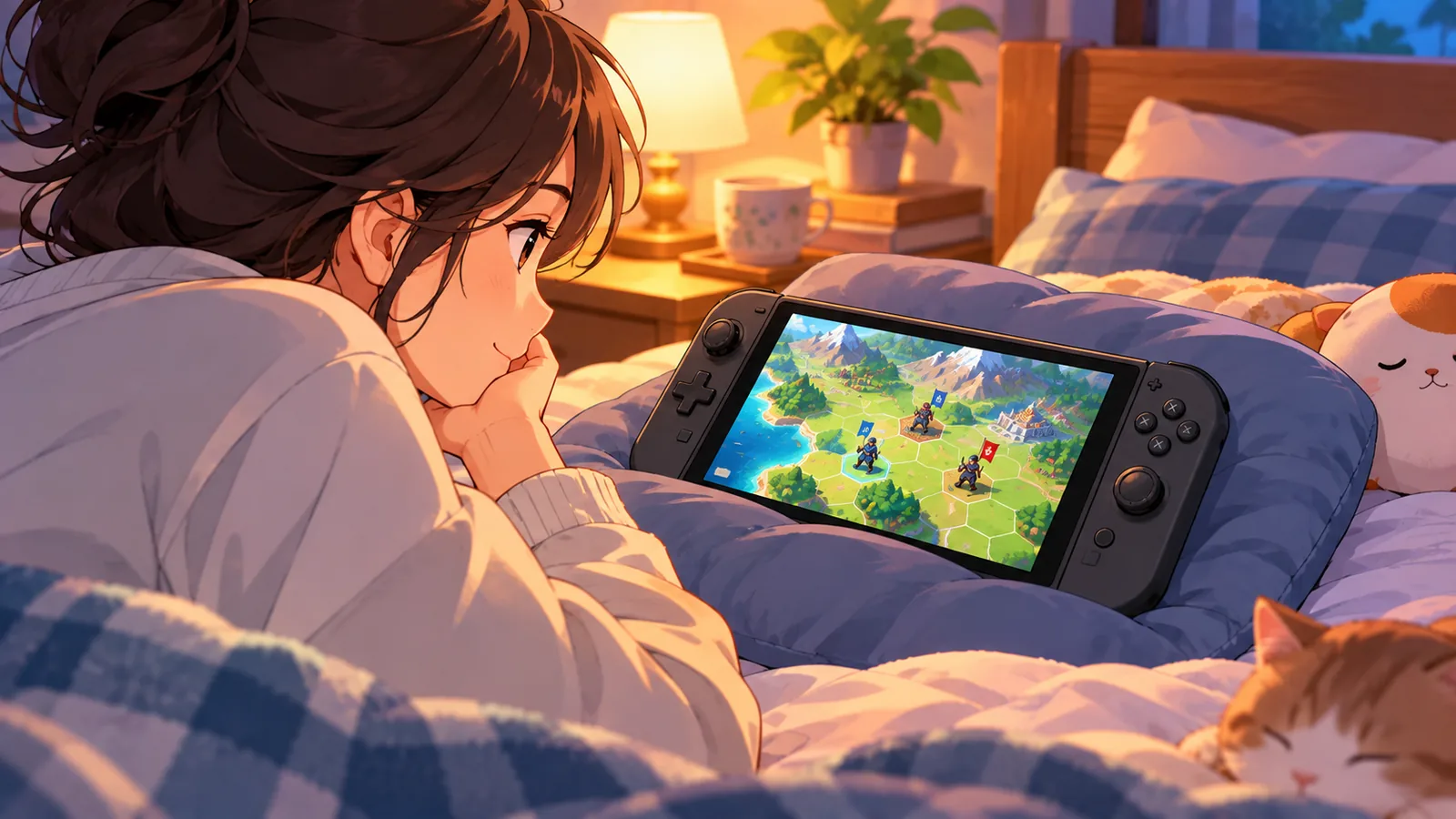
यह किसके लिए उचित है: धैर्य से लंबे सेशन खेलने वाले खिलाड़ियों के लिए, खासकर जिन्हें सोफ़े या बिस्तर पर आराम से खेलना पसंद है।
इंडी और कम समय वाले गेम्स
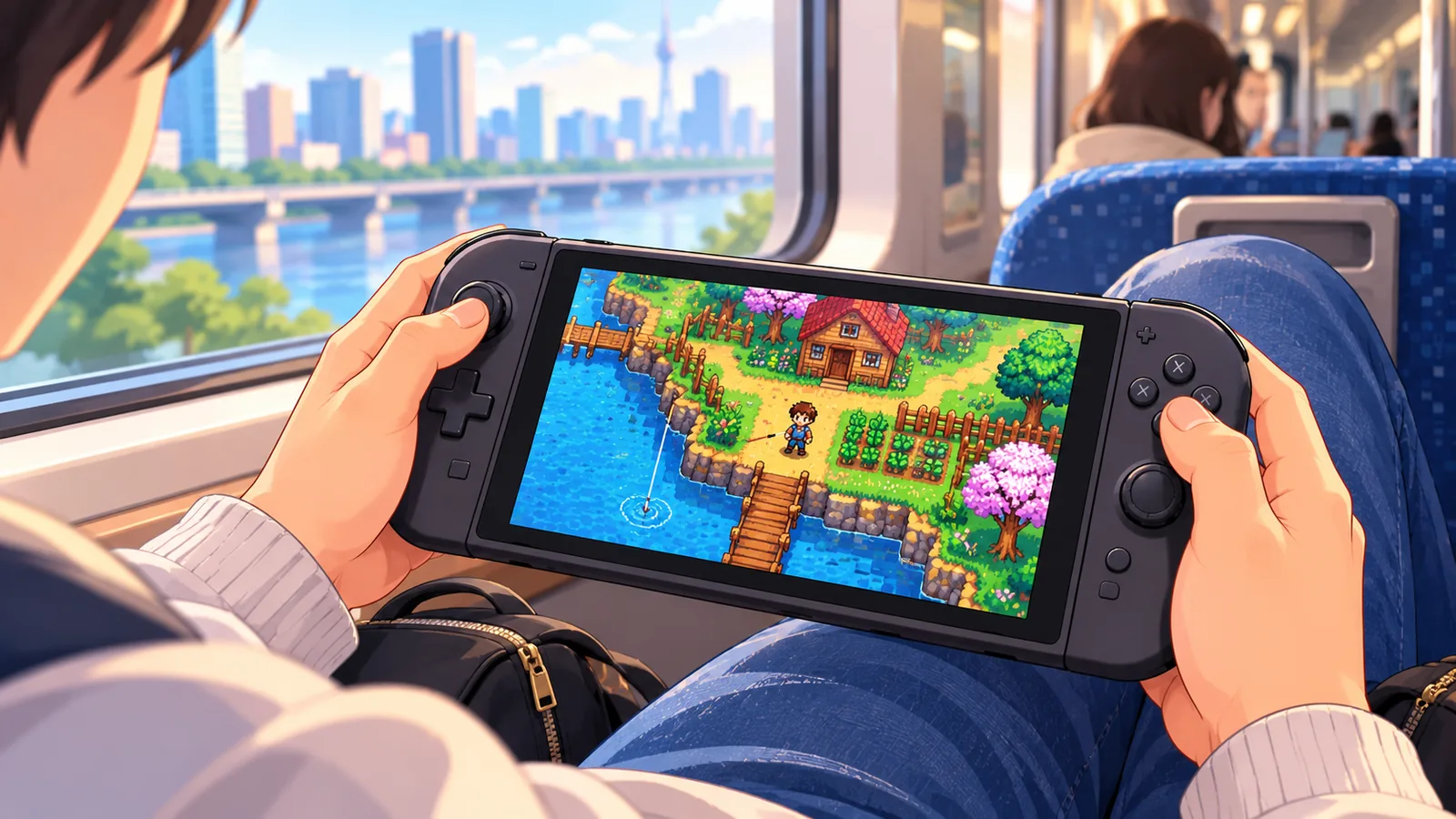
यात्रा, ऑफ़िस के ब्रेक या सोने से पहले के थोड़े समय के लिए इंडी गेम अक्सर सबसे अच्छा विकल्प होते हैं। इनकी सिस्टम माँग आमतौर पर कम रहती है, इसलिए बैटरी की खपत भी कम होती है और डाउनलोड साइज़ छोटा रहता है।
- छोटे लेवल या तेज़ राउंड वाले गेम 10-20 मिनट के सेशन के लिए सुविधाजनक हैं।
- 2D और पिक्सेल-आर्ट गेम में फ्रेम रेट सीमा घटाकर बैटरी और बचाई जा सकती है।
- स्लीप मोड से तुरंत लौटकर खेल जारी रखने की सुविधा इस श्रेणी में खास तौर पर काम आती है।

यह किसके लिए उचित है: यात्रियों, व्यस्त दिनचर्या वाले खिलाड़ियों और कम बजट में ज़्यादा विविधता चाहने वालों के लिए।
मल्टीप्लेयर और को-ऑप गेम्स
मल्टीप्लेयर गेम में सबसे बड़ा जोखिम एंटी-चीट का है। कुछ लोकप्रिय ऑनलाइन गेम इसी वजह से Linux/Proton पर नहीं चलते, इसलिए खरीदने से पहले स्टोर पेज का Deck लेबल और खिलाड़ियों की हालिया समीक्षाएँ अवश्य देखें।
🛒 अनुशंसित उत्पाद
- इंटरनेट: Wi-Fi की स्थिरता अनुभव तय करती है। हो सके तो मज़बूत नेटवर्क के पास खेलें।
- को-ऑप गेम: दोस्तों के साथ खेलने के लिए ऐसे गेम चुनें जिनमें कंट्रोलर के साथ आसान जुड़ाव और सरल लॉबी हो।
- अलग लॉन्चर: जिन गेम को अतिरिक्त खाते या लॉन्चर की ज़रूरत है, उनमें सेटअप का समय पहले से सोच लें।
यह किसके लिए उचित है: उन खिलाड़ियों के लिए जो दोस्तों के साथ ऑनलाइन खेलते हैं और खरीदने से पहले संगतता जाँचने को तैयार हैं।
रेट्रो और क्लासिक गेम्स
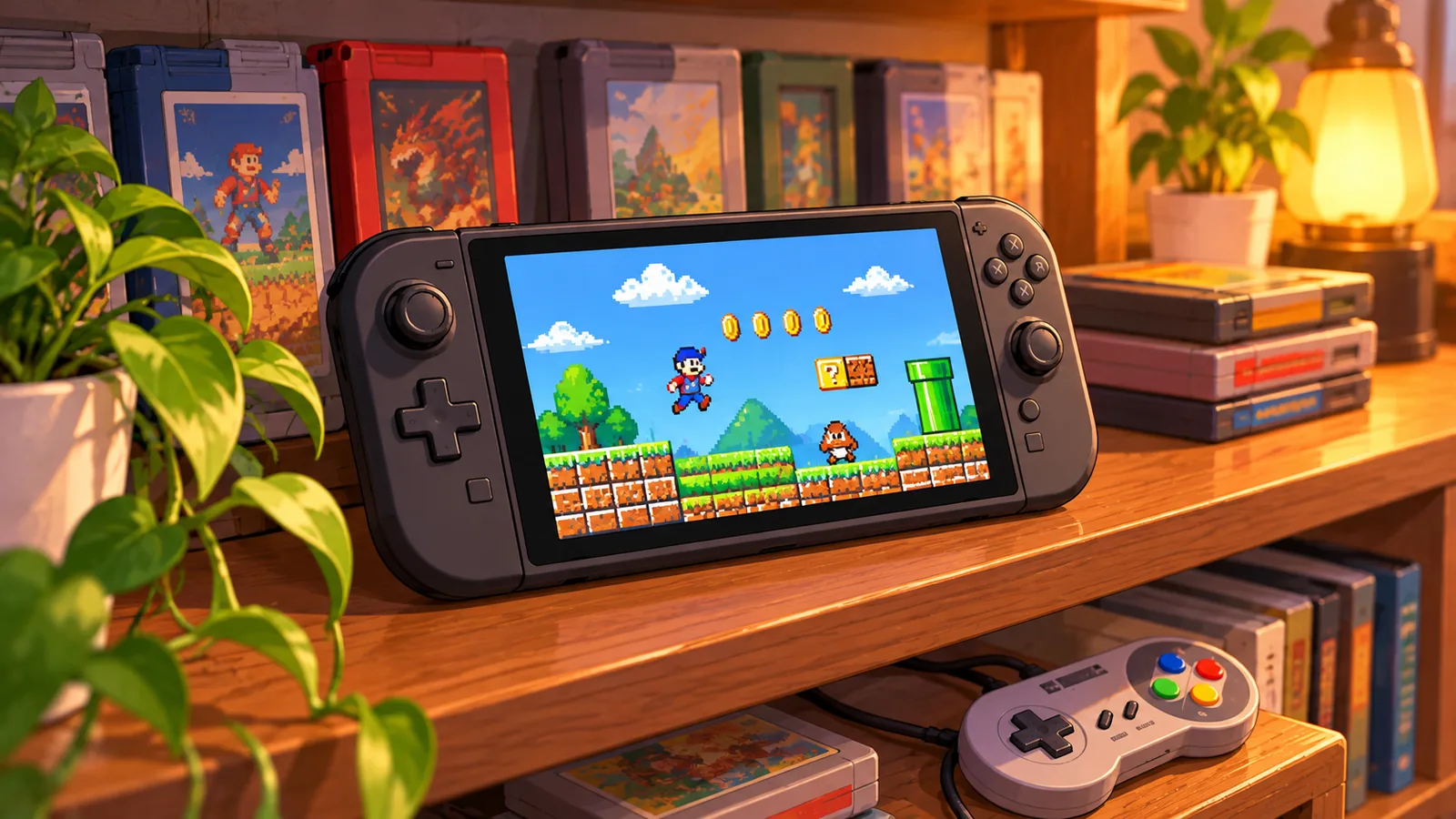
पुराने और क्लासिक गेम Steam Deck के लिए लगभग आदर्श माने जाते हैं। इनकी सिस्टम माँग कम होती है, इसलिए ये आसानी से चलते हैं और बैटरी की खपत भी सामान्यतः कम रहती है।
- पुराने गेम में कंट्रोलर सपोर्ट कई बार आधुनिक जितना पूरा नहीं होता। खरीद से पहले जाँच लें।
- कम रिज़ॉल्यूशन वाले गेम बड़ी स्क्रीन पर धुँधले लग सकते हैं, पर हैंडहेल्ड पर अक्सर अच्छे दिखते हैं।
- इनका डाउनलोड साइज़ अक्सर छोटा होता है, इसलिए microSD कार्ड पर भी इन्हें आराम से रखा जा सकता है।
यह किसके लिए उचित है: पुरानी यादें ताज़ा करने वालों और लंबी बैटरी के साथ आराम से खेलने वालों के लिए।
तुलना तालिका
नीचे दी गई तालिका श्रेणी-स्तर की सामान्य प्रवृत्ति बताती है। किसी विशिष्ट गेम के लिए नतीजे अलग हो सकते हैं, इसलिए अंतिम निर्णय से पहले स्टोर पेज देखें।
| गेम श्रेणी | बैटरी खपत | सेशन की लंबाई | स्टोरेज माँग | उपयुक्त खिलाड़ी |
|---|---|---|---|---|
| एक्शन और एडवेंचर | अधिक | मध्यम से लंबा | अधिक | कंट्रोलर पर कहानी पसंद करने वाले |
| RPG और रणनीति | मध्यम | लंबा | मध्यम से अधिक | धैर्य से लंबे सेशन खेलने वाले |
| इंडी और छोटे गेम | कम | छोटा | कम | यात्री और कम समय वाले खिलाड़ी |
| मल्टीप्लेयर और को-ऑप | मध्यम से अधिक | मध्यम | मध्यम से अधिक | दोस्तों के साथ ऑनलाइन खेलने वाले |
| रेट्रो और क्लासिक | कम | छोटा से मध्यम | कम | पुराने गेम पसंद करने वाले |
बजट और डील के अनुसार खरीदारी
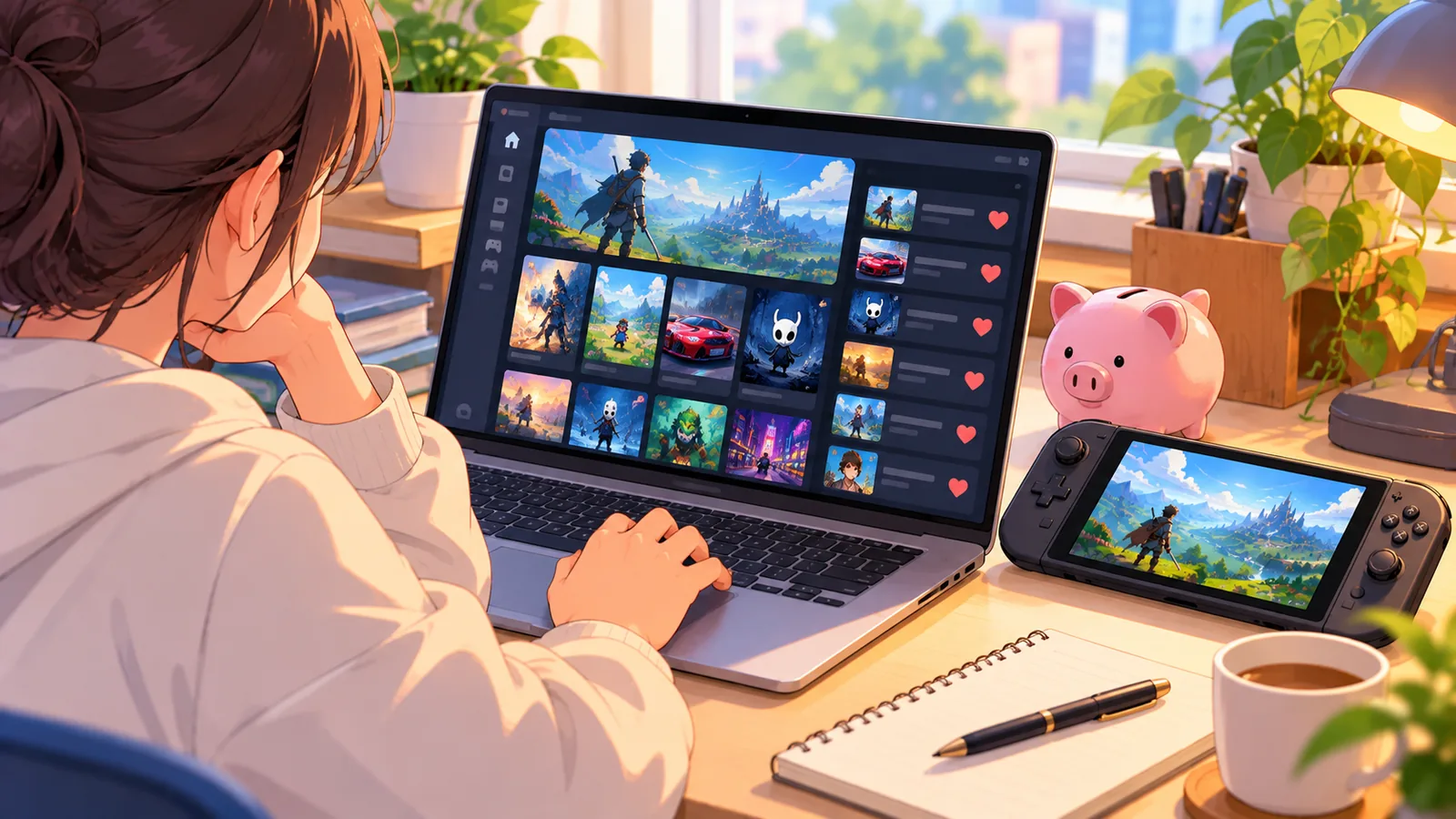
Steam पर बड़ी सेल साल में कई बार आती हैं, इसलिए जल्दबाज़ी में पूरी कीमत पर खरीदना ज़रूरी नहीं है।
- विशलिस्ट बनाएँ: जो गेम पसंद आएँ, उन्हें विशलिस्ट में रखें। छूट आने पर Steam आपको सूचित कर सकता है।
- पुराने भरोसेमंद गेम से शुरुआत करें: जिन गेम की Deck रेटिंग लंबे समय से स्थिर है और समीक्षाएँ अच्छी हैं, वे कम जोखिम वाला विकल्प हैं।
- बंडल देखें: कई बार एक ही प्रकाशक के गेम बंडल में सस्ते मिलते हैं, पर पहले हर गेम का Deck लेबल जाँचें।
- एक बार में एक-दो गेम: पहले एक-दो गेम खेलकर देखें कि आपको हैंडहेल्ड पर क्या पसंद है, फिर आगे खरीदें।
यह किसके लिए उचित है: सीमित बजट वाले खिलाड़ियों के लिए जो सोच-समझकर खरीदना चाहते हैं।
बैटरी और सेटिंग्स के सुझाव
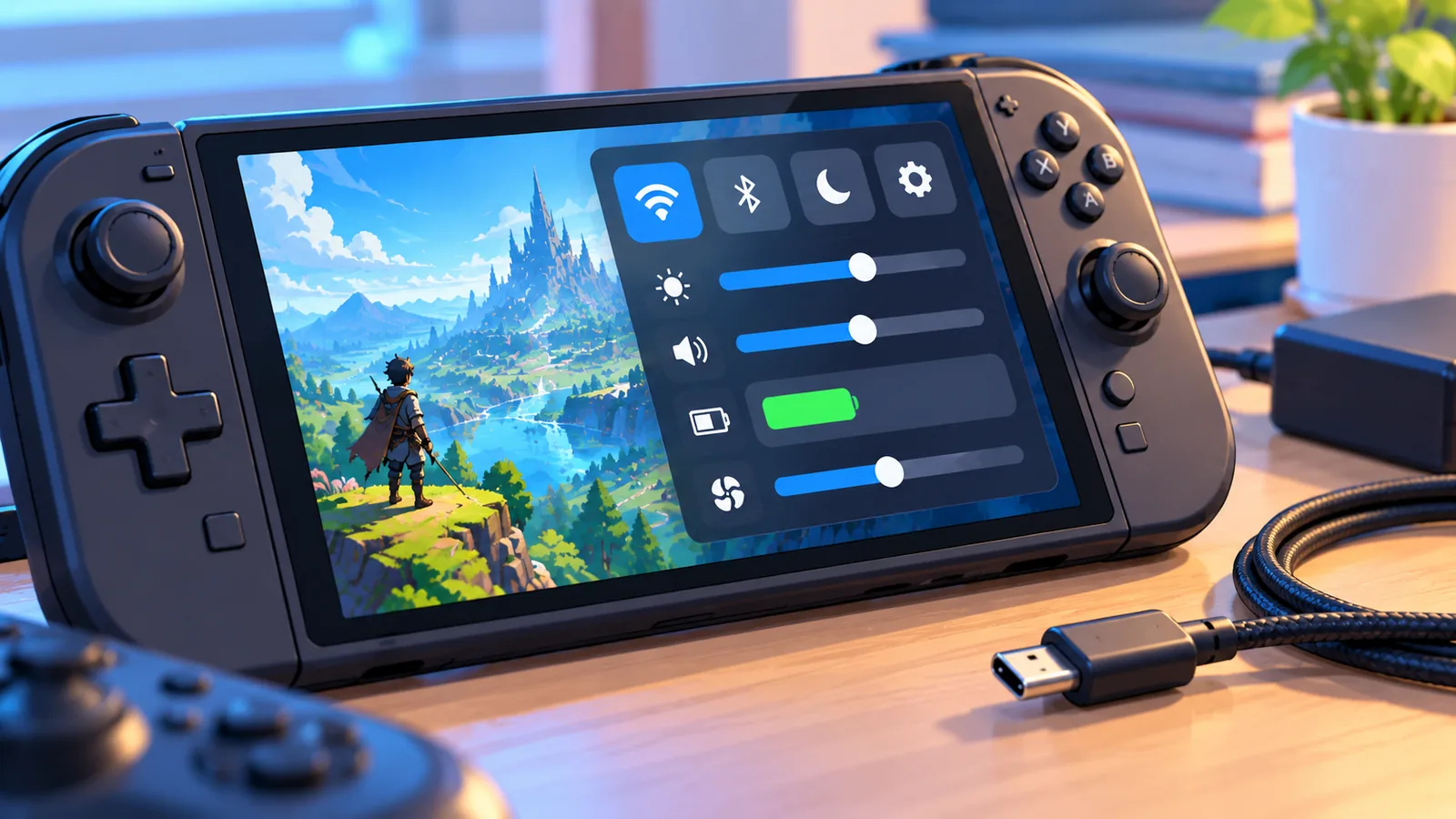
Steam Deck का Quick Access मेनू आपको कुछ ऐसी सेटिंग बदलने देता है जिनसे बैटरी की खपत घटाई जा सकती है।
- फ्रेम रेट सीमा: फ्रेम रेट की ऊपरी सीमा घटाने से प्रोसेसर और ग्राफ़िक्स पर बोझ कम होता है।
- TDP सीमा: TDP यानी प्रोसेसर को दी जाने वाली अधिकतम बिजली की सीमा। इसे घटाने से बैटरी बचती है, पर प्रदर्शन भी कम हो सकता है।
- रिफ्रेश रेट: OLED मॉडल में रिफ्रेश रेट घटाकर बैटरी बचाई जा सकती है।
- स्केलिंग: FSR जैसी स्केलिंग तकनीक कम रिज़ॉल्यूशन पर गेम चलाकर तस्वीर को बेहतर बनाती है, जिससे प्रदर्शन में मदद मिल सकती है।
हर गेम के लिए अलग सेटिंग बनाई जा सकती है, इसलिए हल्के गेम के लिए कम और भारी गेम के लिए ज़्यादा प्रदर्शन वाली सेटिंग चुनें।
यह किसके लिए उचित है: उन खिलाड़ियों के लिए जो बिना चार्जर के ज़्यादा देर खेलना चाहते हैं।
अक्सर पूछे जाने वाले प्रश्न
क्या हर Steam गेम Steam Deck पर चलता है?
नहीं। कई गेम चलते हैं, पर कुछ गेम Unsupported होते हैं या एंटी-चीट जैसी वजहों से ठीक से नहीं चलते। खरीदने से पहले स्टोर पेज का Deck संगतता लेबल देखें।
क्या Verified गेम हमेशा बेहतर होते हैं?
Verified का मतलब है कि Valve ने जाँचकर पाया कि गेम Deck पर अच्छी तरह चलता है। पर यह गेम के मज़ेदार होने की गारंटी नहीं है। अपनी पसंद की श्रेणी चुनें और फिर संगतता लेबल से पुष्टि करें।
microSD कार्ड पर गेम चलाना कैसा रहता है?
गेम चल सकते हैं, पर लोडिंग आमतौर पर अंदरूनी SSD से धीमी होती है। हल्के और छोटे गेम microSD पर रखें और जो गेम आप सबसे ज़्यादा खेलते हैं, उन्हें अंदरूनी स्टोरेज पर रखें।
गेम खरीदने के बाद पसंद न आए तो क्या करें?
वर्तमान नीति के अनुसार, खरीद के 14 दिन के भीतर और 2 घंटे से कम खेले समय पर रिफंड का अनुरोध किया जा सकता है। अनुरोध करने से पहले Steam का आधिकारिक सहायता पेज देख लें, क्योंकि शर्तें बदल सकती हैं।
निष्कर्ष
Steam Deck के लिए सबसे अच्छा गेम वही है जो आपकी ज़रूरत से मेल खाए। पहले अपनी पसंदीदा श्रेणी तय करें, फिर बैटरी, सेशन की लंबाई, कंट्रोलर और स्टोरेज को ध्यान में रखकर एक-दो गेम चुनें। खरीद से पहले स्टोर पेज पर Deck संगतता लेबल ज़रूर जाँचें। इस तरह आप गलत खरीद से बचकर हैंडहेल्ड पर बेहतरीन अनुभव पा सकते हैं।
अपनी पसंद के गेम का Deck संगतता लेबल देखने के लिए Steam स्टोर पर जाएँ।
- Steam Deck संगतता श्रेणियों की जानकारी: Steam का आधिकारिक Steam Deck पेज (store.steampowered.com)
- रिफंड नीति: Steam आधिकारिक सहायता पेज (help.steampowered.com)। नीति बदल सकती है, इसलिए नवीनतम शर्तें वहीं जाँचें।
- Steam Deck के LCD और OLED मॉडल की स्क्रीन विशिष्टताएँ: Steam Deck का आधिकारिक विशिष्टता पेज (store.steampowered.com)
और तुलनाएँ और खरीदारी गाइड चाहिए?