
⚠️ यह पेज आपको Atovia के साझेदारों और संबद्ध बाजारों से जोड़ता है। इन लिंक के माध्यम से की गई गतिविधियों के लिए हमें संबद्ध साझेदारों से कमीशन मिल सकता है। छूट की पेशकश नीति के अनुसार किसी भी समय बदल सकती है! आश्वस्त रहें, आपके लिए कोई अतिरिक्त लागत नहीं है! हमें उम्मीद है कि यह सही वस्तुओं को खोजने में आपका समय बचाएगा!
दोस्त दूर हैं और आप साथ बैठकर Disney+ की कोई फिल्म देखना चाहते हैं। स्क्रीन शेयर करने पर कई बार काली स्क्रीन दिख सकती है। इसलिए पहले यह समझ लें कि कौन-सा तरीका आधिकारिक है और कौन-सा नहीं।
इस लेख में हम Discord की सीमाएँ, Disney+ के SharePlay की शर्तें, चरण, अलग देशों की बात और TV कास्टिंग का फ़र्क एक-एक करके देखेंगे।
- Disney+ स्क्रीन शेयर करने पर काली स्क्रीन क्यों दिख सकती है
- आधिकारिक तरीका: Disney+ पर SharePlay क्या है
- SharePlay शुरू करने के चरण (iPhone और iPad)
- दोस्त के जुड़ने की शर्तें: सदस्यता और प्रोफ़ाइल
- अलग देश में बैठे दोस्त के साथ देखना
- SharePlay और TV कास्टिंग में फ़र्क
- Disney+ खाता दूसरों के साथ साझा करने के नियम
- जिन तरकीबों से बचना चाहिए
- सामान्य सवाल (FAQ)
- निष्कर्ष और आज का अगला कदम
- SharePlay iPhone, iPad और Apple TV पर चलता है। Mac पर नहीं (अमेरिकी सहायता पृष्ठ के अनुसार)।
- हर प्रतिभागी के पास अपनी वैध Disney+ सदस्यता होना ज़रूरी है।
- एक सत्र में अधिकतम 32 लोग जुड़ सकते हैं। एक ही खाते की प्रोफ़ाइल पर एक साथ अधिकतम 4 स्ट्रीम चलती हैं।
- प्लान की शर्तें देश और पृष्ठ की तारीख के हिसाब से बदलती हैं। अपने देश का ताज़ा सहायता पृष्ठ ज़रूर देखें।
Disney+ स्क्रीन शेयर करने पर काली स्क्रीन क्यों दिख सकती है
सीधा जवाब यह है कि सामान्य स्क्रीन शेयर में Disney+ की वीडियो की जगह काली स्क्रीन दिख सकती है, और इसकी कोई गारंटी नहीं कि सब कुछ ठीक चलेगा।
Discord पर Disney+ दिखाने के तरीके बताने वाले कई गाइड इंटरनेट पर मिलते हैं। इनमें से कुछ खुद मानते हैं कि स्क्रीन शेयर के दौरान काली स्क्रीन आ सकती है। कई गाइड अपना डाउनलोड टूल भी बेचते दिखते हैं। [S1][S2]
काली स्क्रीन की ठीक-ठीक वजह Disney+ की ओर से हमें कहीं बताई हुई नहीं मिली। इसलिए हम यहाँ कोई अंदाज़ा नहीं लगाएँगे।

क्या Discord से Disney+ शेयर करना भरोसेमंद है?
भरोसेमंद नहीं कहा जा सकता, क्योंकि Disney+ ने इसे अपने आधिकारिक समाधान की तरह नहीं बताया है। गाइड खुद काली स्क्रीन की संभावना मानते हैं। [S1][S2]
हार्डवेयर सेटिंग बदलने जैसे सुझाव भी Disney की ओर से पुष्ट नहीं हैं। इसलिए अगर आप चाहते हैं कि सब लोग वाकई एक साथ फिल्म देख सकें, तो नीचे बताया गया आधिकारिक तरीका बेहतर रहेगा।
आधिकारिक तरीका: Disney+ पर SharePlay क्या है
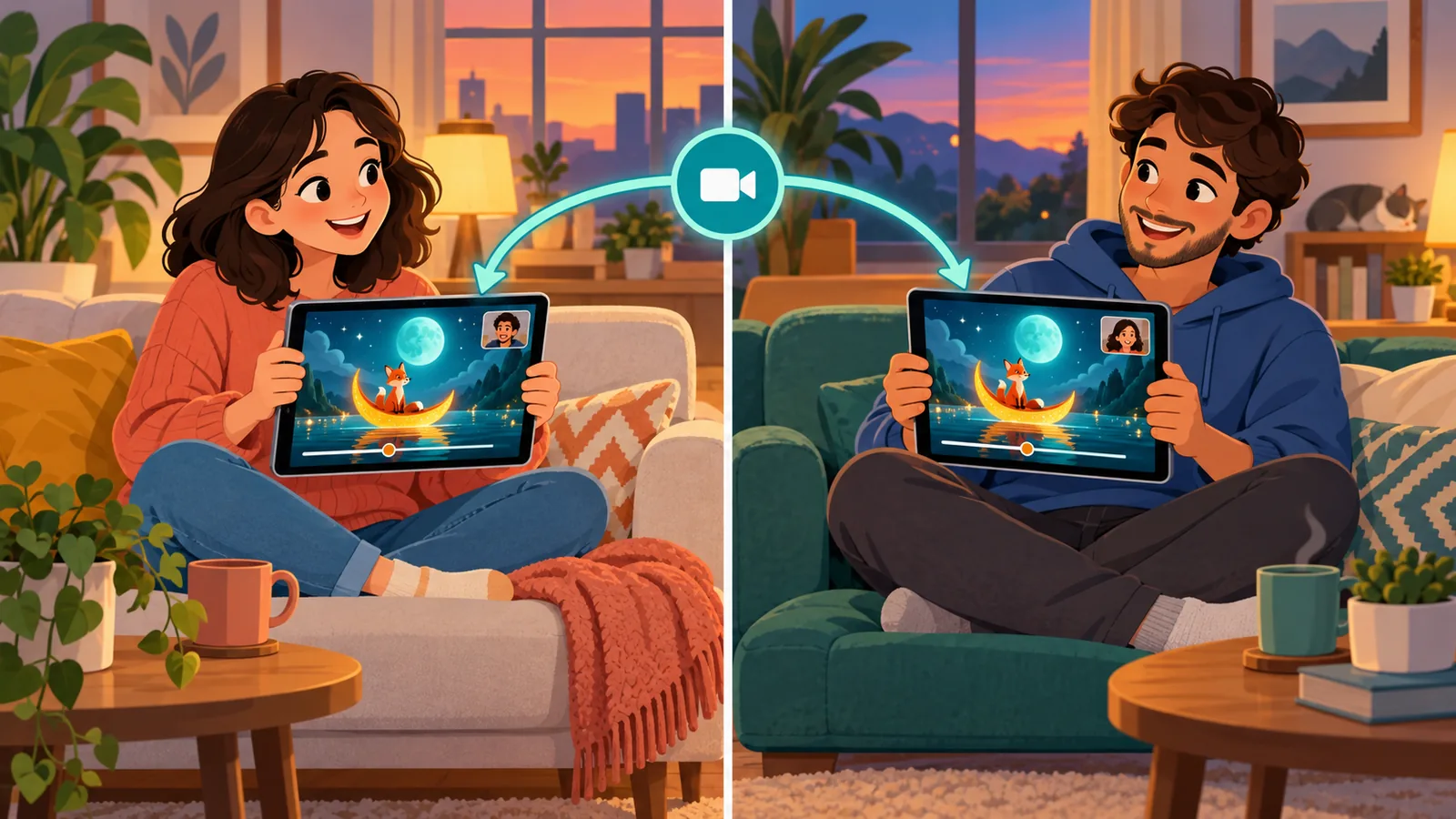
SharePlay Disney+ की आधिकारिक सुविधा है, जिसमें FaceTime कॉल के दौरान सभी लोगों की फिल्म एक साथ सिंक होकर चलती है। [S3]
यहाँ आपकी स्क्रीन की तस्वीर नहीं भेजी जाती। हर व्यक्ति अपने डिवाइस पर अपनी सदस्यता से वही फिल्म चलाता है, और प्ले-पॉज़ सब पर साथ चलता है।
कौन-से डिवाइस SharePlay को सपोर्ट करते हैं?
अमेरिकी सहायता पृष्ठ में iPhone, iPad और Apple TV का नाम है, और Mac को समर्थित नहीं बताया गया है। [S3]
Android या Windows पर Disney+ की ऐसी आधिकारिक सिंक सुविधा का प्रमाण हमें इस जानकारी में नहीं मिला। इसलिए उनके लिए हम कोई तरीका नहीं सुझा रहे।
कौन-सा प्लान चाहिए?
इसका जवाब देश के हिसाब से बदलता है, इसलिए अपने देश का पृष्ठ देखना सबसे सुरक्षित है।

उदाहरण के लिए, अमेरिकी पृष्ठ में Disney+ Premium और कुछ Hulu, ESPN व Max बंडल लिखे हैं। [S3] यूके के 2024 वाले पृष्ठ में Standard या Premium का ज़िक्र है। [S4] भारत के लिए कोई प्लान-नाम हम यहाँ नहीं लिख रहे, क्योंकि उसका आधार हमारे स्रोतों में नहीं है।
SharePlay शुरू करने के चरण (iPhone और iPad)
iPhone या iPad पर FaceTime कॉल के बीच Disney+ खोलकर फिल्म चलाएँ और संकेत आने पर SharePlay दबाएँ। [S3]
- पहले जाँच लें कि आपका डिवाइस और प्लान शर्तों पर खरे उतरते हैं।
- दोस्तों के साथ FaceTime कॉल शुरू करें।
- कॉल चालू रहते हुए Disney+ ऐप खोलें।
- वह फिल्म चलाएँ जो आप साथ देखना चाहते हैं।
- जब SharePlay का संकेत दिखे, उसे दबाएँ। इसके बाद बाकी लोग अपने डिवाइस पर जुड़ सकेंगे।

ये चरण अमेरिकी सहायता पृष्ठ पर आधारित हैं। ऐप के बटन या स्क्रीन के नाम आपके संस्करण में थोड़े अलग दिख सकते हैं।
दोस्त के जुड़ने की शर्तें: सदस्यता और प्रोफ़ाइल
हाँ, जुड़ने वाले हर व्यक्ति के पास अपनी वैध Disney+ सदस्यता होनी चाहिए। [S3]
अगर आप सब एक ही खाते की प्रोफ़ाइल इस्तेमाल करेंगे, तो उस खाते की एक साथ 4 स्ट्रीम की सीमा लग जाती है। यह जानकारी भी अमेरिकी सहायता पृष्ठ से है। [S3]
🛒 अनुशंसित उत्पाद
क्या सबके पास अपना Disney+ खाता होना ज़रूरी है?
SharePlay के लिए हर प्रतिभागी के पास वैध सदस्यता चाहिए। [S3] यानी एक व्यक्ति का खाता पूरे समूह के लिए नहीं चलेगा।
खाता साझा करने के नियम अलग हैं, जिनकी बात हम आगे Household वाले हिस्से में करेंगे।
अलग देश में बैठे दोस्त के साथ देखना
अलग देशों के लोग SharePlay सत्र शुरू या जॉइन कर सकते हैं, पर हो सकता है कि फिल्म सबके लिए उपलब्ध न हो। [S3]
शुरू करने से पहले सबसे कहें कि वे अपने देश में वह फिल्म खोजकर देख लें। इससे बीच में निराशा नहीं होगी।

क्षेत्र और आयु रेटिंग से कौन-सी फिल्म रुक सकती है?
Disney+ के अनुसार क्षेत्र के कैटलॉग और आयु रेटिंग की वजह से कोई फिल्म कुछ लोगों को न दिखे, ऐसा हो सकता है। [S3]
किस फिल्म पर कौन-सा देश रुकेगा, इसकी कोई सूची हमारे पास नहीं है। इसलिए हम फिल्म या देश के नाम नहीं दे रहे।
SharePlay और TV कास्टिंग में फ़र्क
SharePlay दूर बैठे लोगों के साथ फिल्म सिंक करता है, जबकि Chromecast और AirPlay अपनी फिल्म को अपने TV पर भेजने के लिए हैं। [S3][S5]

Disney+ की सहायता में मोबाइल से Chromecast या AirPlay आइकन के ज़रिए TV पर कंटेंट भेजने का तरीका अलग से बताया गया है। [S5] अगर आप सिर्फ़ बड़ी स्क्रीन पर देखना चाहते हैं, तो यही रास्ता सही है।
| पहलू | SharePlay | Chromecast / AirPlay | Discord स्क्रीन शेयर |
|---|---|---|---|
| उद्देश्य | दूर के लोगों के साथ साथ-साथ देखना | अपने TV पर देखना | स्क्रीन दिखाना |
| सिंक | सबका प्लेबैक सिंक होता है | दूसरों से सिंक का काम नहीं | वीडियो-शेयर पर निर्भर |
| भरोसेमंदी | Disney+ का आधिकारिक फ़ीचर | Disney+ की आधिकारिक सुविधा | काली स्क्रीन आ सकती है |
| ज़रूरी चीज़ें | FaceTime, Apple डिवाइस, हर किसी की सदस्यता | मोबाइल और संगत TV या डिवाइस | Disney+ की पुष्टि नहीं |
Disney+ खाता दूसरों के साथ साझा करने के नियम
Disney+ के नियम के अनुसार सदस्यता को Household के बाहर साझा नहीं किया जा सकता। [S6]

Household के बाहर के दोस्त के लिए अलग खाता चाहिए। जहाँ उपलब्ध हो, वहाँ Extra Member का विकल्प भी बताया गया है। [S6] इसकी कीमत या शर्तें हमारे स्रोतों में नहीं हैं, इसलिए उन्हें यहाँ नहीं लिखा गया।
जिन तरकीबों से बचना चाहिए
अनौपचारिक डाउनलोडर और कैप्चर टूल से बचें, क्योंकि Disney ने इन्हें किसी आधिकारिक समाधान की तरह नहीं बताया है।
हमारी जाँच में Disney की ओर से सिर्फ़ SharePlay और TV कास्टिंग की सहायता मिली। [S3][S5] काली स्क्रीन से बचने के लिए बताए जाने वाले बाकी उपाय कुछ व्यावसायिक गाइडों में दिखते हैं, पर वे Disney के आधिकारिक समाधान के रूप में पुष्ट नहीं हैं। [S1][S2]

इसलिए किसी ऐसे टूल को इंस्टॉल करने से पहले सोच लें, खासकर तब जब वह बहुत ज़ोर देकर अपना प्रचार कर रहा हो।
सामान्य सवाल (FAQ)
क्या Mac पर SharePlay चलेगा?
अमेरिकी सहायता पृष्ठ के अनुसार Mac समर्थित नहीं है। समर्थित डिवाइस iPhone, iPad और Apple TV हैं। [S3]
एक सत्र में कितने लोग जुड़ सकते हैं?
अमेरिकी पृष्ठ के अनुसार अधिकतम 32 लोग। [S3]
एक साथ 4 स्ट्रीम की सीमा क्या है?
अगर लोग एक ही खाते की प्रोफ़ाइल इस्तेमाल कर रहे हैं, तो उस खाते की एक साथ 4 स्ट्रीम की सीमा लागू होती है। [S3]

अपने देश की शर्तें कैसे जाँचें?
Disney+ सहायता केंद्र में अपने देश का SharePlay वाला पृष्ठ खोलें। यूके का 2024 वाला पृष्ठ और अमेरिकी पृष्ठ दिखाते हैं कि प्लान की शर्तें अलग-अलग हो सकती हैं। [S3][S4]
निष्कर्ष और आज का अगला कदम
अगर आप दोस्तों के साथ Disney+ फिल्म सचमुच साथ देखना चाहते हैं, तो आधिकारिक SharePlay सबसे सीधा रास्ता है। शर्तें पहले जाँच लें: Apple डिवाइस, हर किसी की सदस्यता और फिल्म की उपलब्धता।
आज का कदम: Disney+ सहायता केंद्र पर अपने देश का SharePlay पृष्ठ खोलें और देखें कि आपके प्लान को यह सुविधा मिलती है या नहीं।
संदर्भ
- TunePat: Discord पर Disney Plus स्ट्रीम करने की गाइड (2026)
- DispCam: Discord पर Disney Plus स्ट्रीम करने की गाइड (2026)
- Disney+ सहायता केंद्र: SharePlay on Disney+ (20 अगस्त 2025)
- Disney+ सहायता केंद्र (यूके): SharePlay on Disney+ (12 जनवरी 2024)
- Disney+ सहायता केंद्र: AirPlay या कास्टिंग से TV पर Disney+
- Disney+ सहायता केंद्र: सदस्यता साझा करना (21 मई 2026)
और तुलनाएँ और खरीदारी गाइड चाहिए?