
⚠️ यह पेज आपको Atovia के साझेदारों और संबद्ध बाजारों से जोड़ता है। इन लिंक के माध्यम से की गई गतिविधियों के लिए हमें संबद्ध साझेदारों से कमीशन मिल सकता है। छूट की पेशकश नीति के अनुसार किसी भी समय बदल सकती है! आश्वस्त रहें, आपके लिए कोई अतिरिक्त लागत नहीं है! हमें उम्मीद है कि यह सही वस्तुओं को खोजने में आपका समय बचाएगा!
सुबह कंसोल खोलते ही GTA 6 का नया अपडेट दिखे, तो पहला सवाल यही होता है: कितना डाउनलोड होगा और इसमें बदला क्या है? यह गाइड दोनों जवाब PS5 और Xbox पर खोजने का सीधा तरीका बताती है।
इस लेख में कोई तय GB संख्या या पैच नंबर नहीं लिखा गया है। हर अपडेट का साइज़ अलग हो सकता है, इसलिए वही मानें जो आपके कंसोल की स्क्रीन पर दिखे।
[IMAGE_1]
- GTA 6 अपडेट की जानकारी कहाँ मिलती है?
- PS5 पर डाउनलोड साइज़ कैसे देखें?
- Xbox पर डाउनलोड साइज़ कैसे देखें?
- आधिकारिक पैच नोट्स कहाँ पढ़ें?
- पैच नोट्स को आसान भाषा में कैसे समझें?
- अपडेट से पहले स्टोरेज कैसे तैयार करें?
- इंटरनेट प्लान और डेटा की तैयारी
- PS5 बनाम Xbox: एक नज़र में तुलना
- अपडेट अटके या एरर आए तो क्या करें?
- अक्सर पूछे जाने वाले सवाल
GTA 6 अपडेट की जानकारी कहाँ मिलती है?
भरोसेमंद जानकारी तीन जगह मिलती है: Rockstar की आधिकारिक साइट, कंसोल की अपडेट स्क्रीन और प्लेटफ़ॉर्म स्टोर का गेम पेज।
इन तीनों को मिलाकर पढ़ें। एक जगह की जानकारी दूसरी से मेल खाए, तभी उस पर टिकें।
आधिकारिक स्रोत और अफ़वाह वाले पोस्ट में फ़र्क कैसे करें?
स्क्रीनशॉट और रीपोस्ट पर भरोसा न करें। सोशल मीडिया पर घूमती “लीक” हुई साइज़ या पैच सूची अक्सर पुरानी या गलत होती है।

जो बात Rockstar, PlayStation या Xbox के अपने पेज पर न दिखे, उसे अनुमान ही मानें।
[IMAGE_2]
PS5 पर डाउनलोड साइज़ कैसे देखें?
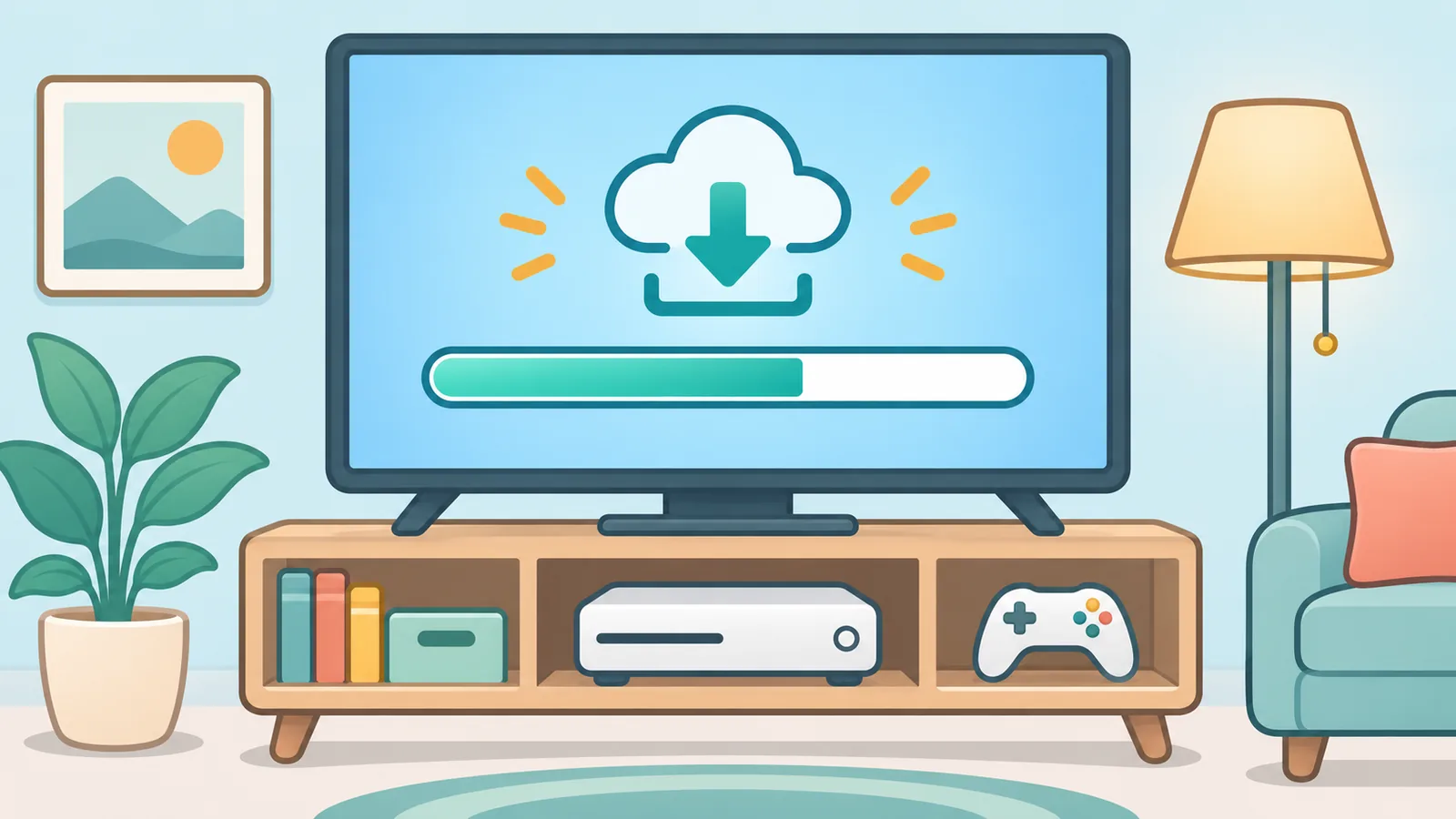
PS5 पर साइज़ डाउनलोड्स/अपलोड्स सूची और गेम के अपडेट विवरण में दिखता है।
- होम स्क्रीन पर GTA 6 के आइकन पर ऑप्शंस बटन दबाएँ।
- “अपडेट के लिए जाँच करें” चुनें।
- PS बटन दबाकर कंट्रोल सेंटर खोलें और डाउनलोड्स/अपलोड्स में जाएँ।
- वहाँ दिख रहा साइज़ और बचा हुआ समय पढ़ें।
- सेटिंग्स में ऑटो-डाउनलोड का विकल्प देख लें, ताकि पता रहे कि अपडेट कब अपने-आप उतरेगा।
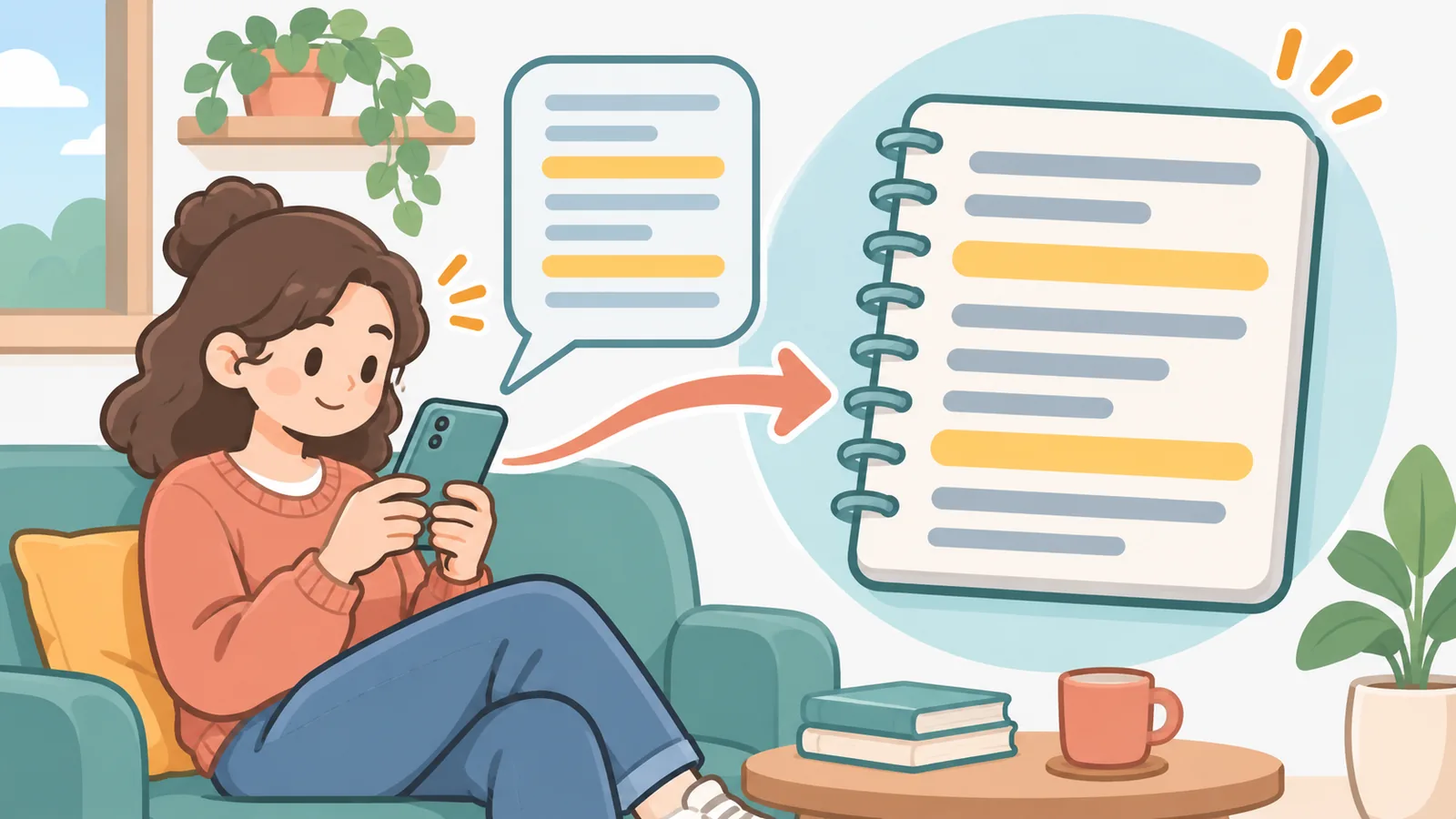
अपडेट अपने-आप डाउनलोड हो रहा हो तो साइज़ कहाँ दिखेगा?
तब भी वही डाउनलोड्स/अपलोड्स सूची देखें। स्क्रीन पर जो साइज़ दिखे, वही मानें। मेन्यू के नाम सिस्टम सॉफ़्टवेयर के संस्करण के हिसाब से थोड़े बदल सकते हैं।
[IMAGE_3]
Xbox पर डाउनलोड साइज़ कैसे देखें?
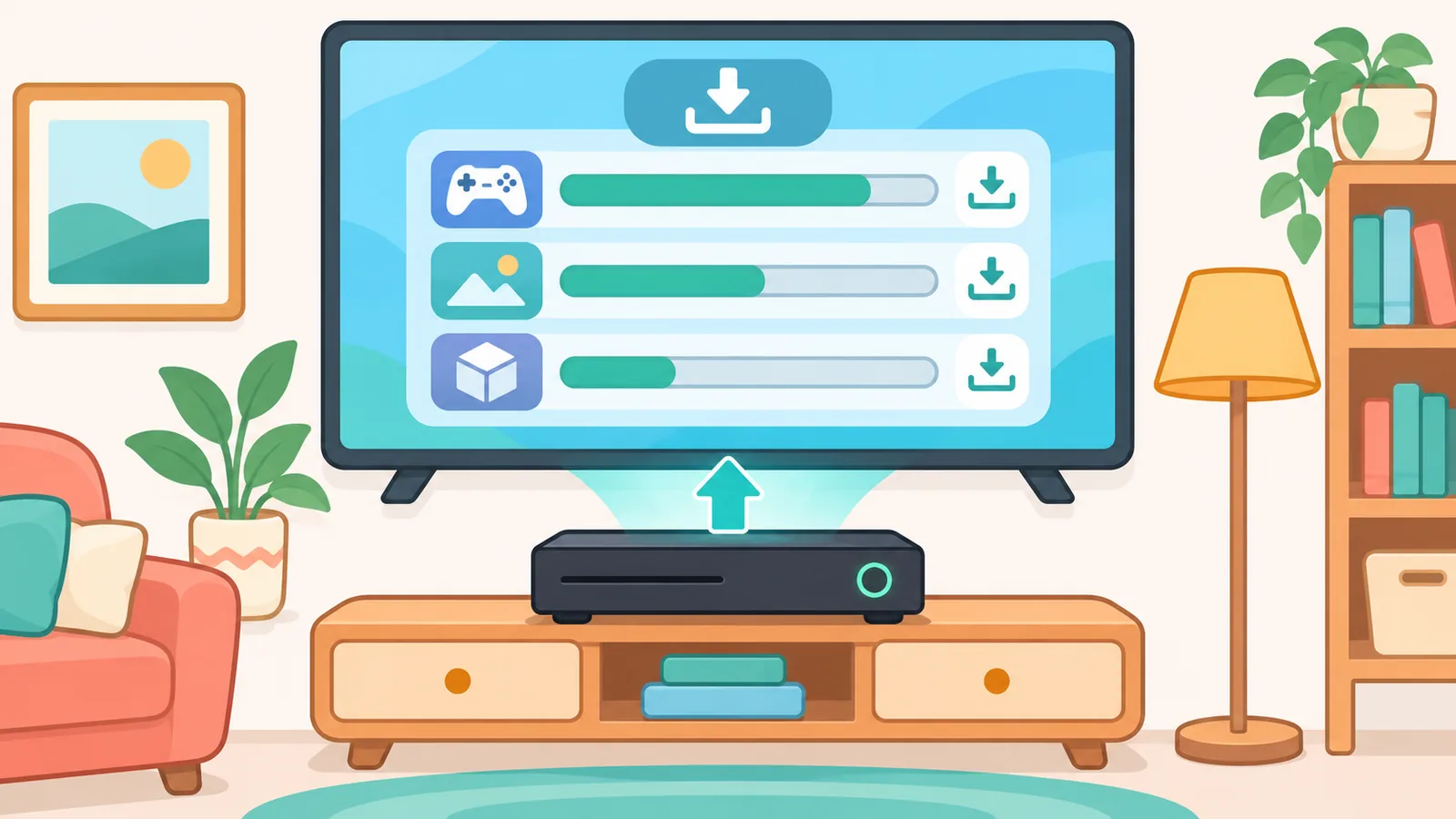
Xbox पर “मेरे गेम और ऐप्स” के भीतर “प्रबंधित करें” में कतार और साइज़ दिखते हैं।
- कंट्रोलर का गाइड बटन दबाएँ।
- “मेरे गेम और ऐप्स” खोलें।
- “प्रबंधित करें” में जाकर GTA 6 के अपडेट देखें।
- कतार में साइज़ और प्रगति पढ़ें।
- सेटिंग्स में ऑटो-अपडेट का विकल्प जाँच लें।
किसी दिन कतार में कई चीज़ें हों, तो GTA 6 को ऊपर लाकर पहले उसे उतारें।
[IMAGE_4]
आधिकारिक पैच नोट्स कहाँ पढ़ें?
सबसे पहले Rockstar की सपोर्ट या न्यूज़ पेज पर पैच नोट्स देखें, फिर प्लेटफ़ॉर्म स्टोर पर “नया क्या है” पढ़ें।
- Rockstar Games की आधिकारिक अपडेट या सपोर्ट पेज।
- PlayStation Store पर GTA 6 का गेम पेज।
- Xbox Store पर GTA 6 का गेम पेज।
- गेम के भीतर आने वाला अपडेट संदेश।
पैच नंबर और वर्ज़न कैसे मिलाएँ?
पैच नोट्स के ऊपर लिखा संस्करण नंबर देखें। फिर अपने कंसोल पर गेम की जानकारी में दिखने वाले नंबर से उसे मिलाएँ। दोनों एक हों, तभी वह नोट आपके अपडेट का है।
[IMAGE_5]
पैच नोट्स को आसान भाषा में कैसे समझें?
नोट्स को चार खानों में बाँटकर पढ़ें: बग फ़िक्स, परफ़ॉर्मेंस, ऑनलाइन/सर्वर और नई सामग्री।
उदाहरण के लिए, “क्रैश फ़िक्स” का मतलब है कि गेम बीच में बंद होने की समस्या कम होनी चाहिए।

- सेव फ़ाइल से जुड़ी लाइनें सबसे पहले पढ़ें।
- “ज्ञात समस्याएँ” वाला हिस्सा अलग से देखें।
- अपने प्लेटफ़ॉर्म का नाम खोजें, क्योंकि कुछ बदलाव सिर्फ़ एक कंसोल के लिए हो सकते हैं।
- ऑनलाइन मोड वाले बदलाव अलग रखें।
[IMAGE_6]
🛒 अनुशंसित उत्पाद
अपडेट से पहले स्टोरेज कैसे तैयार करें?
अपडेट के साइज़ से ज़्यादा खाली जगह रखें, क्योंकि इंस्टॉल के दौरान अस्थायी फ़ाइलें भी जगह लेती हैं।
कितनी जगह चाहिए, इसकी कोई तय संख्या यहाँ नहीं दी गई है। अपडेट स्क्रीन का साइज़ देखें और उससे थोड़ी ज़्यादा जगह खाली रखें।

जगह बनाते समय सेव डेटा सुरक्षित कैसे रखें?
- कोई पुराना गेम हटाने से पहले जाँच लें कि उसका क्लाउड सेव चालू है।
- पुराने कैप्चर और क्लिप हटाएँ।
- जहाँ समर्थित हो, एक्सटर्नल ड्राइव का उपयोग करें।
- बरसों से न खेले गए गेमों की सूची देखें।
[IMAGE_7]
इंटरनेट प्लान और डेटा की तैयारी
बड़े अपडेट के लिए वाई-फ़ाई या असीमित प्लान बेहतर है, क्योंकि मोबाइल डेटा की सीमा जल्दी खत्म हो सकती है।
- डाउनलोड का समय रात का रखें।
- ब्रॉडबैंड की मासिक सीमा पहले देख लें।
- डाउनलोड के दौरान दूसरी स्ट्रीमिंग रोक दें।
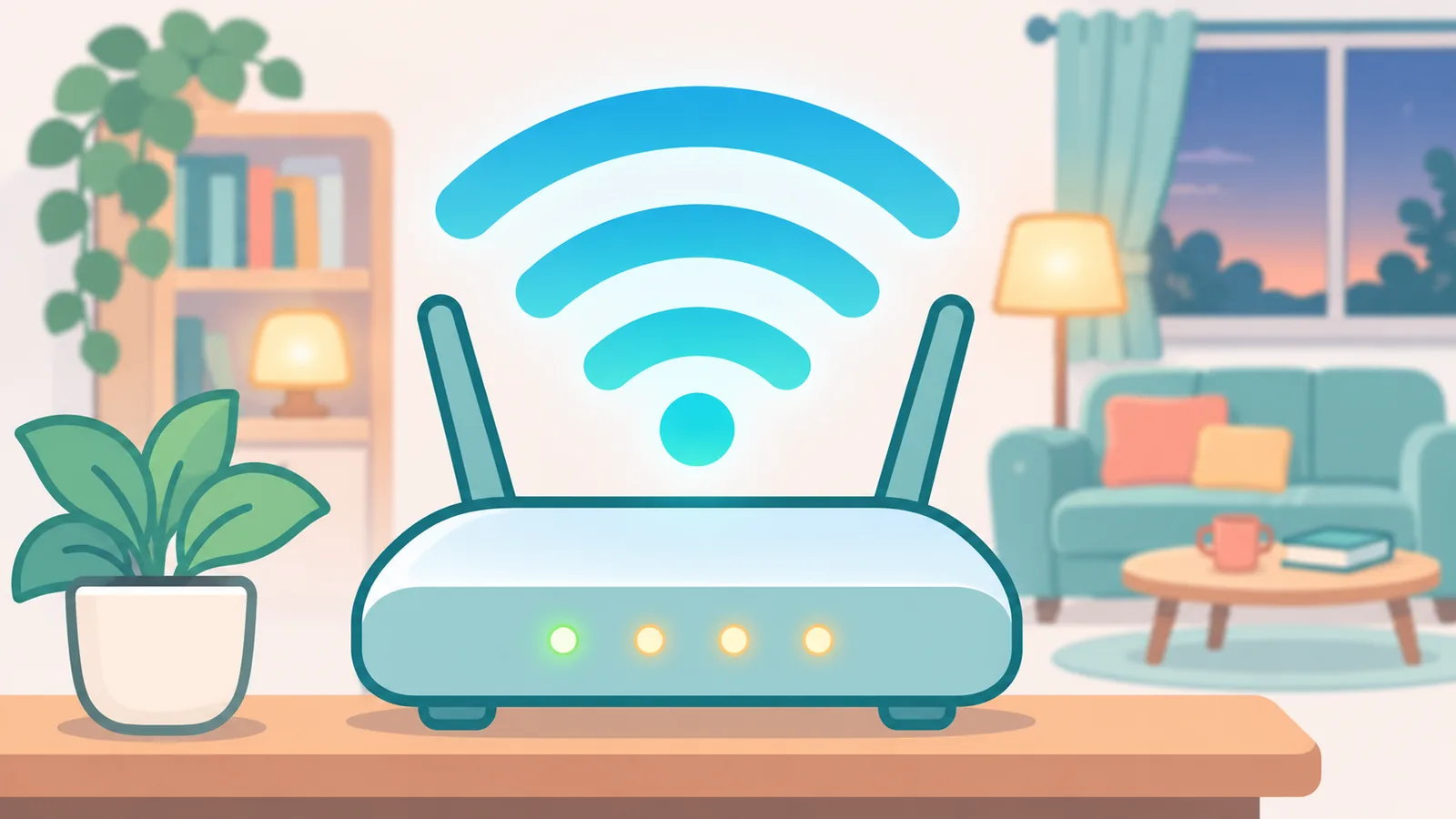
- हो सके तो राउटर के पास तार वाला कनेक्शन आज़माएँ।
घर में सब एक ही वाई-फ़ाई पर हों, तो डाउनलोड धीमा लग सकता है। ऐसे में बाकी डिवाइस कुछ देर बंद कर दें।
[IMAGE_8]
PS5 बनाम Xbox: एक नज़र में तुलना
दोनों पर तरीका मिलता-जुलता है, बस मेन्यू के नाम और जगहें अलग हैं।
| गुण | PS5 | Xbox |
|---|---|---|
| साइज़ कहाँ दिखता है | डाउनलोड्स/अपलोड्स | प्रबंधित करें में कतार |
| सूची का नाम | डाउनलोड्स/अपलोड्स | कतार |
| अपडेट जाँचना | आइकन पर ऑप्शंस बटन | मेरे गेम और ऐप्स |
| स्टोर पर जानकारी | PlayStation Store पेज | Xbox Store पेज |
मेन्यू के नाम सॉफ़्टवेयर अपडेट के साथ बदल सकते हैं। फ़र्क दिखे तो अपने कंसोल की स्क्रीन को ही सही मानें।
[IMAGE_9]
अपडेट अटके या एरर आए तो क्या करें?
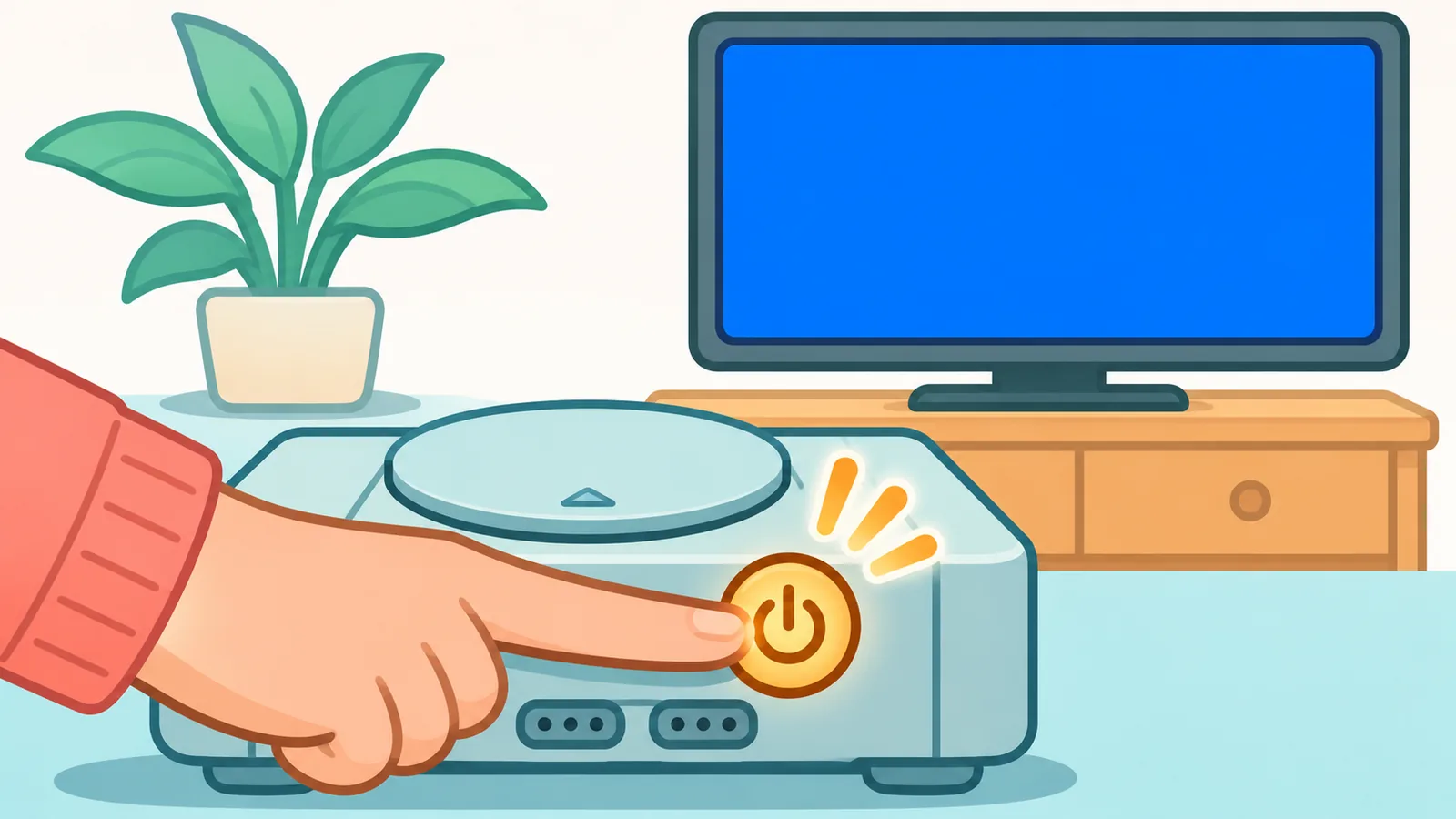
पहले कनेक्शन और स्टोरेज जाँचें, फिर कंसोल रीस्टार्ट करें।
एरर कोड मिले तो क्या लिखकर रखें?
- एरर कोड और उसका समय नोट करें।
- कंसोल रीस्टार्ट करें।
- सर्वर की स्थिति आधिकारिक स्टेटस पेज पर देखें।
- डाउनलोड रोककर दोबारा शुरू करें।
- फिर भी न चले तो आधिकारिक सपोर्ट से संपर्क करें और नोट किया हुआ कोड बताएँ।
[IMAGE_10]
मुख्य बातें
- साइज़ हमेशा अपने कंसोल की अपडेट स्क्रीन से पढ़ें।
- पैच नोट्स के लिए पहले Rockstar का आधिकारिक पेज देखें।
- डाउनलोड से पहले खाली जगह और सेव डेटा जाँच लें।
- एरर आए तो कोड और समय नोट करें।
अक्सर पूछे जाने वाले सवाल
क्या पैच नोट्स पढ़े बिना अपडेट करना ठीक है?
आम तौर पर हाँ, पर पढ़ लेना बेहतर है। खासकर सेव फ़ाइल और “ज्ञात समस्याएँ” वाली लाइनें पहले देख लें।
क्या हर अपडेट का साइज़ एक जैसा होता है?
नहीं। हर अपडेट का साइज़ अलग हो सकता है, इसलिए हर बार अपनी स्क्रीन पर दिखा साइज़ देखें।
क्या अपडेट रद्द करके बाद में कर सकते हैं?
आम तौर पर डाउनलोड को रोककर बाद में शुरू किया जा सकता है। पर ऑनलाइन मोड के लिए अक्सर नवीनतम संस्करण ज़रूरी होता है, इसलिए ज़्यादा देर न टालें।
ऑटो-अपडेट चालू रखना ठीक रहेगा?
अगर आपका इंटरनेट असीमित है और स्टोरेज पर्याप्त है, तो चालू रखना सुविधाजनक है। सीमित डेटा हो तो इसे बंद करके खुद तय समय पर अपडेट करें।
पैच नोट्स हिंदी में कहाँ मिलेंगे?
आधिकारिक हिंदी पेज की पुष्टि हमें नहीं मिली, इसलिए यहाँ अंग्रेज़ी आधिकारिक स्रोत ही आधार हैं। हिंदी अनुवाद मिले तो पहले उसे आधिकारिक नोट्स से मिला लें।
अगला कदम: आज ही अपने कंसोल की ऑटो-अपडेट सेटिंग खोलकर देखें और Rockstar का पैच नोट्स पेज बुकमार्क कर लें।
GTA 6 के अपडेट और तैयारी की ताज़ा जानकारी के लिए ब्लॉग को सब्सक्राइब करें।
इस विषय के लिए Atovia का मुफ़्त टूल आज़माएँ →
और तुलनाएँ और खरीदारी गाइड चाहिए?
इस लेख को उद्धृत करते समय
स्रोत: Atovia (Atovia). https://atovia.kr
यह लेख Atovia ने एआई टूल की मदद से लिखा है। अगर आपको कोई गलती दिखे तो संपर्क करें के ज़रिए बताएं — हम जाँचकर सुधार देंगे।