⚠️ यह पेज आपको Atovia के साझेदारों और संबद्ध बाजारों से जोड़ता है। इन लिंक के माध्यम से की गई गतिविधियों के लिए हमें संबद्ध साझेदारों से कमीशन मिल सकता है। छूट की पेशकश नीति के अनुसार किसी भी समय बदल सकती है! आश्वस्त रहें, आपके लिए कोई अतिरिक्त लागत नहीं है! हमें उम्मीद है कि यह सही वस्तुओं को खोजने में आपका समय बचाएगा!
शनिवार की रात है और सारे दोस्त अलग-अलग शहरों में हैं, फिर भी सब साथ बैठकर फिल्म देखना चाहते हैं। Discord पर एक अलग मूवी नाइट चैनल बना लें तो यह सब करीब 10 मिनट में तैयार हो सकता है। इस गाइड में चैनल बनाने से लेकर स्ट्रीम करने और आम समस्याएँ ठीक करने तक सब कुछ स्टेप-बाय-स्टेप है।
- शुरू करने से पहले क्या तैयार रखें
- मूवी नाइट के लिए सर्वर और चैनल कैसे बनाएं
- चैनल की अनुमतियाँ (Permissions) कैसे तय करें
- Discord पर फिल्म कैसे स्ट्रीम करें
- स्ट्रीम का तरीका चुनें: तुलना तालिका
- क्वालिटी, ऑडियो और दर्शकों की सीमा
- मूवी नाइट का अनुभव बेहतर कैसे बनाएं
- आम समस्याएं और उनके हल
- अक्सर पूछे जाने वाले सवाल (FAQ)
- निष्कर्ष और अगला कदम
शुरू करने से पहले क्या तैयार रखें
मूवी नाइट के लिए सिर्फ चार चीज़ें चाहिए: एक Discord खाता, एक सर्वर, ठीक-ठाक इंटरनेट और फिल्म का स्रोत। सर्वर आपका अपना हो तो चैनल बनाना सबसे आसान रहता है।
कंप्यूटर पर Discord का डेस्कटॉप ऐप या ब्राउज़र वर्ज़न इस्तेमाल करना बेहतर है। स्ट्रीम करने वाले की अपलोड स्पीड ही तय करती है कि दोस्तों को तस्वीर कितनी साफ़ दिखेगी।
- इंटरनेट की अपलोड स्पीड पहले जाँच लें।
- फिल्म जहाँ से चलानी है, उस स्रोत का छोटा टेस्ट कर लें।
- फोन और ऐप की नोटिफिकेशन बंद कर दें।
- फिल्म का नाम और समय दोस्तों को पहले बता दें।
मूवी नाइट के लिए सर्वर और चैनल कैसे बनाएं
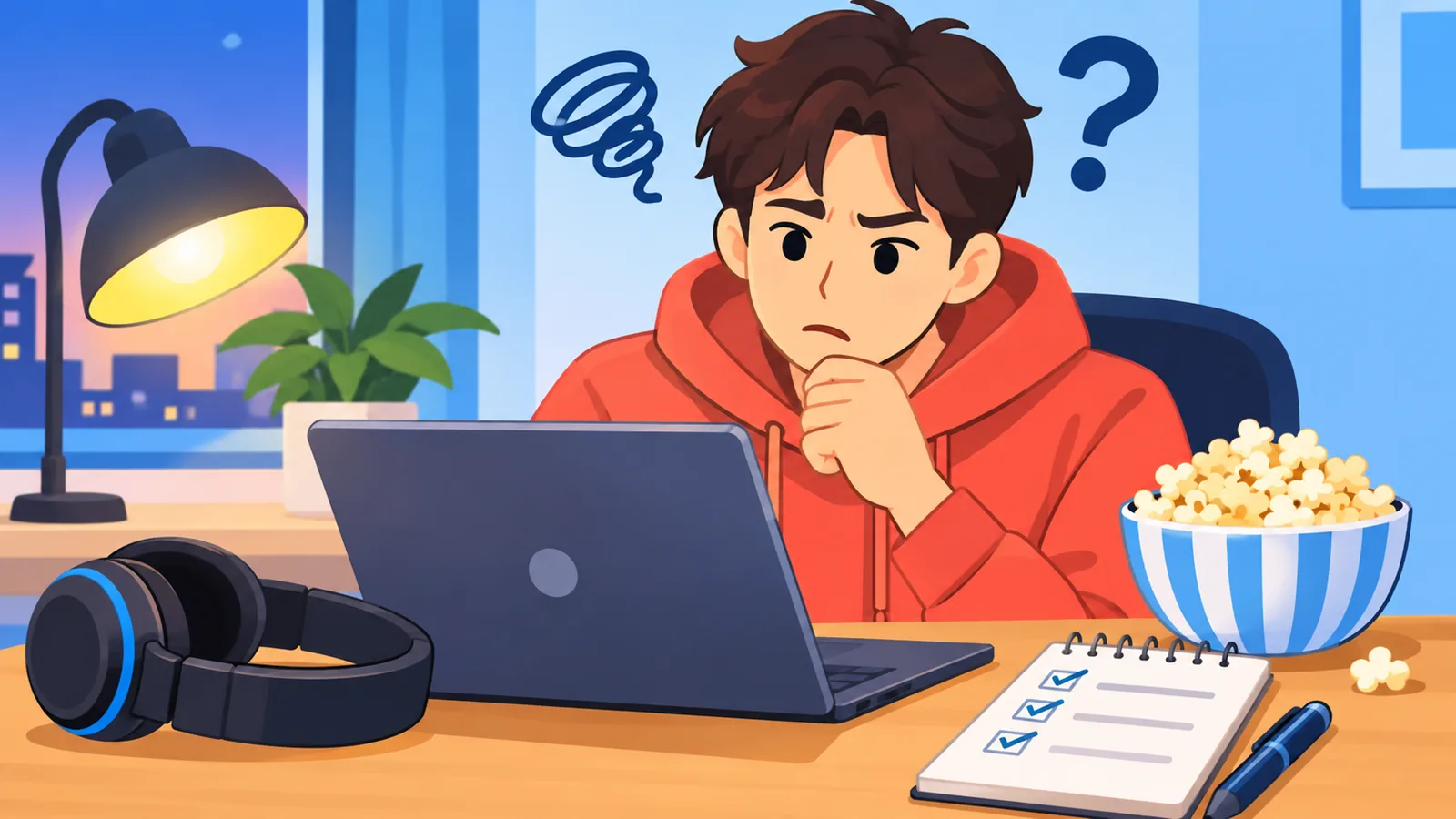
सबसे अच्छा तरीका है दो चैनल बनाना: एक टेक्स्ट चैनल चर्चा के लिए और एक वॉयस चैनल फिल्म दिखाने के लिए। सर्वर नहीं है तो बाईं ओर के “+” बटन से नया सर्वर बना लें।
टेक्स्ट चैनल: चर्चा और पोल के लिए
चैनल सूची में “+” दबाकर “चैनल बनाएं” चुनें। प्रकार में टेक्स्ट रखें और नाम दें movie-night-chat। यहाँ फिल्म के सुझाव, पोल और बातचीत होगी।
वॉयस चैनल: फिल्म स्ट्रीम करने के लिए
इसी तरह एक और चैनल जोड़ें, पर इस बार प्रकार वॉयस चुनें और नाम रखें Movie Night। दोस्त इसी चैनल में जुड़कर आपकी स्ट्रीम देखेंगे।
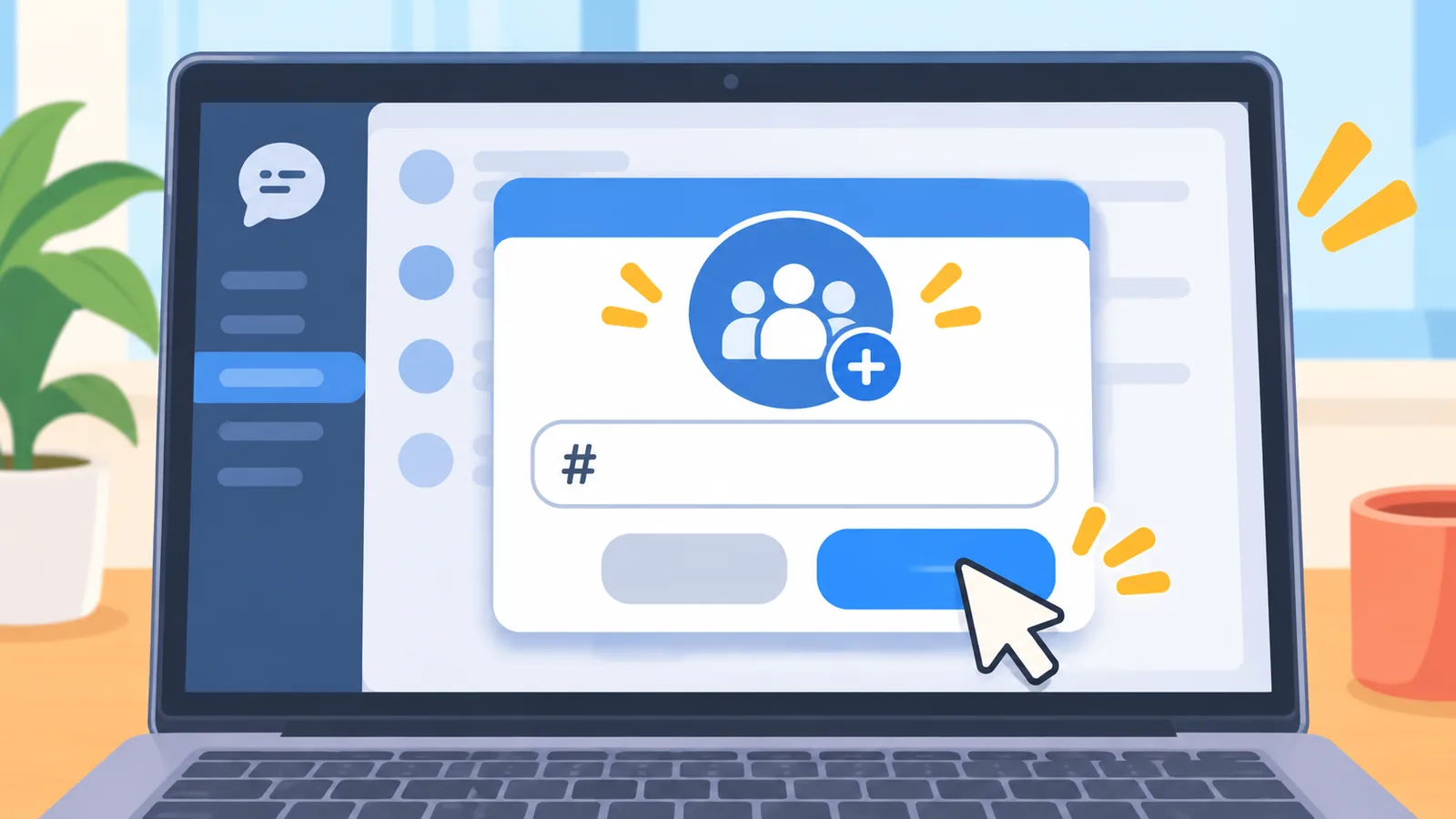
- अपना सर्वर खोलें।
- चैनल जोड़ने के लिए “+” दबाएं।
- टेक्स्ट चैनल “movie-night-chat” बनाएं।
- वॉयस चैनल “Movie Night” बनाएं।
- अगले हिस्से में अनुमतियाँ सेट करें।
चैनल की अनुमतियाँ (Permissions) कैसे तय करें
अनुमतियाँ इसलिए ज़रूरी हैं कि सही लोग ही स्ट्रीम करें और बाकी सिर्फ देखें। चैनल के नाम के पास सेटिंग (गियर) आइकन खोलकर “Permissions” में जाएं।
यहाँ तय करें कि कौन चैनल देख सकता है, कौन जुड़ सकता है और कौन वीडियो या स्क्रीन शेयर कर सकता है। अगर समूह बड़ा है तो सिर्फ एक या दो भरोसेमंद लोगों को स्ट्रीम की अनुमति दें, वरना बीच फिल्म में कोई और स्क्रीन शेयर कर सकता है।
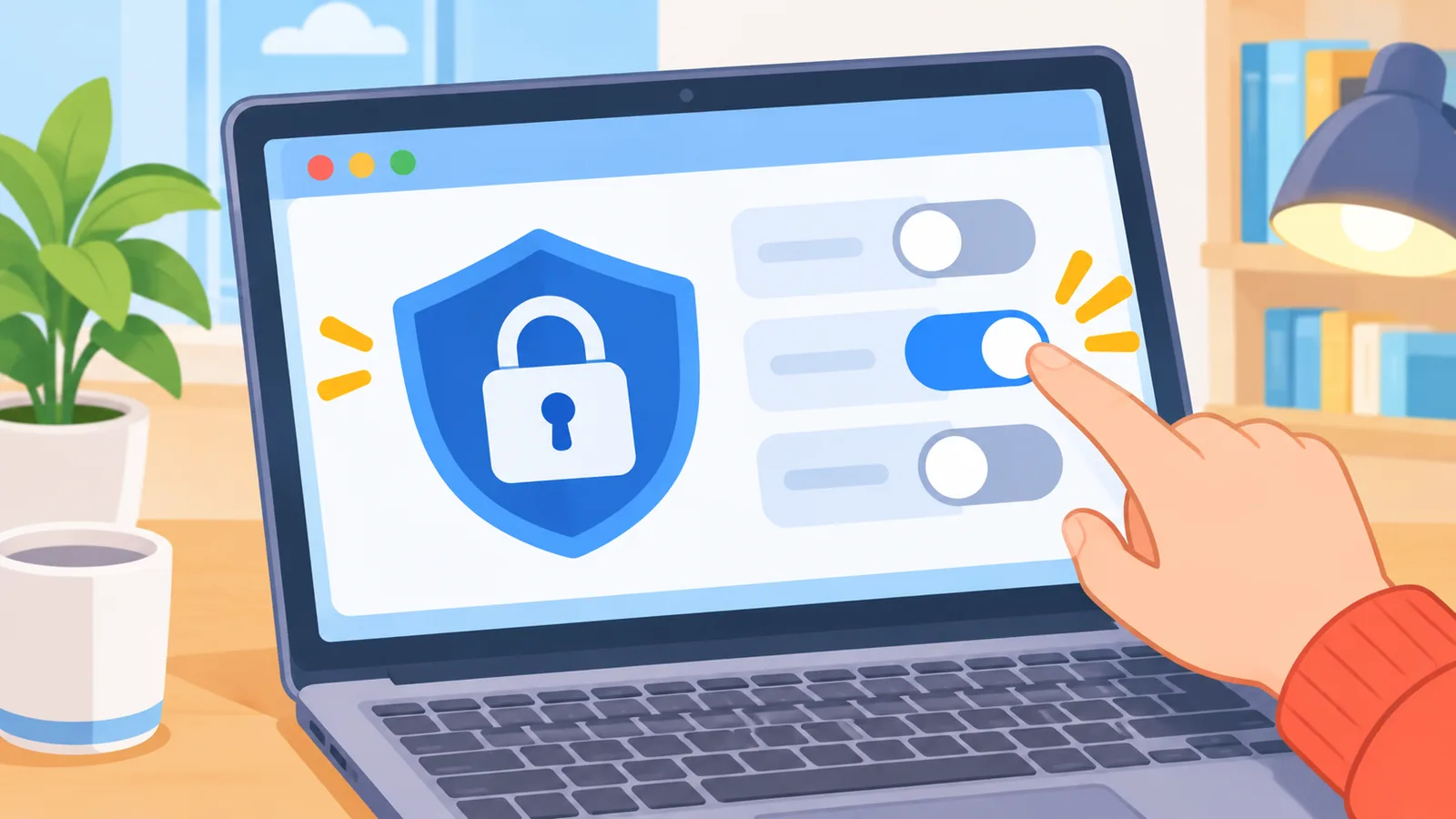
चैनल को निजी रखना हो तो एक “Movie Night” रोल बनाएं और सिर्फ उसी रोल को चैनल देखने की अनुमति दें। इससे सिर्फ आमंत्रित दोस्त ही अंदर आ पाएंगे।
ज़रूरी बातें एक नज़र में
- चैनल के दो हिस्से रखें: चर्चा के लिए टेक्स्ट चैनल और फिल्म चलाने के लिए वॉयस चैनल।
- स्ट्रीम शुरू करने से पहले ऑडियो शेयरिंग चालू है या नहीं, यह जाँचें।
- स्ट्रीम की क्वालिटी आपकी इंटरनेट अपलोड स्पीड और Discord की सीमाओं पर निर्भर करती है।
- Netflix जैसे DRM वाले प्लेटफ़ॉर्म पर ब्लैक स्क्रीन आ सकती है, इसलिए पहले एक छोटा टेस्ट करें।
Discord पर फिल्म कैसे स्ट्रीम करें
फिल्म स्ट्रीम करने का सीधा तरीका है वॉयस चैनल में जुड़कर स्क्रीन शेयर या Go Live चुनना। फिर वह विंडो चुनें जिसमें फिल्म चल रही है।
स्क्रीन शेयर या Go Live से स्ट्रीम शुरू करने के स्टेप्स
- वॉयस चैनल “Movie Night” में जुड़ें।
- नीचे के कंट्रोल में “स्क्रीन शेयर” (Share Your Screen) बटन दबाएं।
- “Application” या “Screen” में से वह विंडो या पूरी स्क्रीन चुनें जिसमें फिल्म है।
- रेज़ोल्यूशन और फ्रेम रेट चुनें, और ऑडियो शेयर चालू रखें।
- “Go Live” दबाकर स्ट्रीम शुरू करें।
- दोस्तों से कहें कि वे आपके नाम या स्ट्रीम पर क्लिक करके देखना शुरू करें।
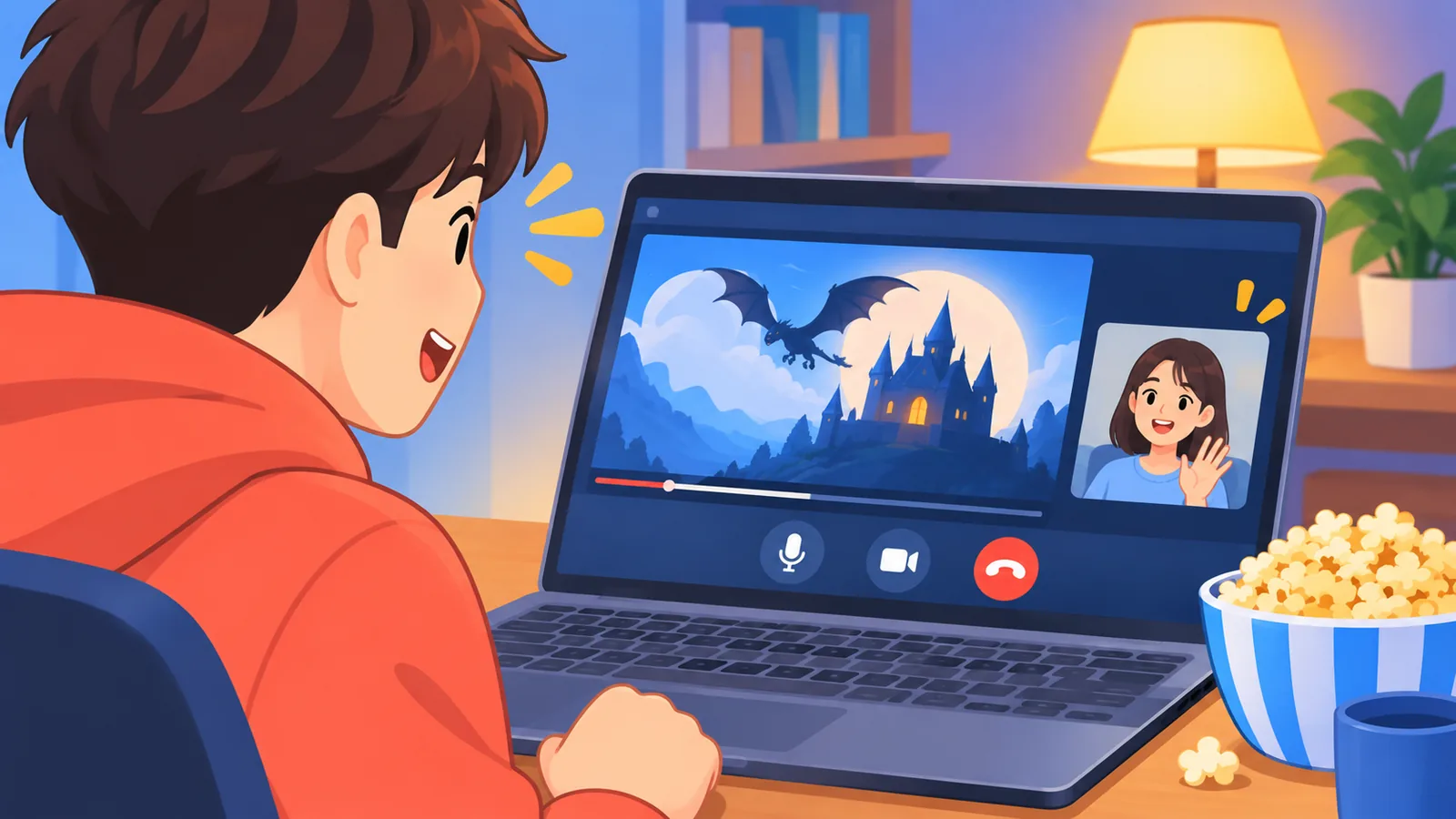
एक छोटी सलाह: पूरी स्क्रीन की जगह सिर्फ ब्राउज़र या प्लेयर की विंडो चुनें। इससे ईमेल या चैट की नोटिफिकेशन गलती से सबको नहीं दिखेंगी।
DM या ग्रुप कॉल में स्ट्रीम करना
सर्वर न बनाना चाहें तो किसी दोस्त के DM या ग्रुप कॉल में भी यही तरीका काम करता है। कॉल शुरू करें और स्क्रीन शेयर दबाएं। यह करीबी दोस्तों के छोटे समूह के लिए सुविधाजनक है।

🛒 अनुशंसित उत्पाद
स्ट्रीम का तरीका चुनें: तुलना तालिका
कौन-सा तरीका बेहतर है, यह आपके समूह के आकार और ज़रूरत पर निर्भर करता है। नीचे की तालिका तीनों विकल्पों को साथ रखती है।
| तरीका | कहाँ चलता है | किसके लिए बेहतर | ध्यान रखने वाली बात |
|---|---|---|---|
| सर्वर वॉयस चैनल में स्क्रीन शेयर | सर्वर | बड़े दोस्त-समूह या कम्युनिटी | अनुमतियाँ और दर्शकों की सीमा जाँचें |
| Go Live (ऐप या ब्राउज़र विंडो स्ट्रीम) | सर्वर | किसी एक ऐप या ब्राउज़र विंडो को चलाना | सही विंडो चुनें और ऑडियो चालू रखें |
| DM या ग्रुप कॉल में स्ट्रीम | निजी चैट | कुछ करीबी दोस्त | सर्वर जैसे रोल्स और चैनल सेटअप नहीं मिलते |
क्वालिटी, ऑडियो और दर्शकों की सीमा
स्ट्रीम की क्वालिटी मुख्य रूप से स्ट्रीम करने वाले के इंटरनेट और खाते के प्लान पर टिकी होती है। आम तौर पर मुफ्त खाते पर क्वालिटी सीमित रहती है, जबकि Discord Nitro जैसे पेड प्लान में ऊँचा रेज़ोल्यूशन और फ्रेम रेट मिल सकता है।

दर्शकों की अधिकतम संख्या और क्वालिटी की सीमाएँ समय के साथ बदलती रहती हैं। इसलिए सटीक आँकड़े के लिए Discord का सहायता केंद्र (Help Center) एक बार देख लें।
ऑडियो के लिए स्क्रीन शेयर शुरू करते समय साउंड शेयरिंग का विकल्प चालू होना चाहिए। हेडफोन पहनें, ताकि फिल्म की आवाज़ माइक में दोबारा न जाए और गूँज न हो।
मूवी नाइट का अनुभव बेहतर कैसे बनाएं
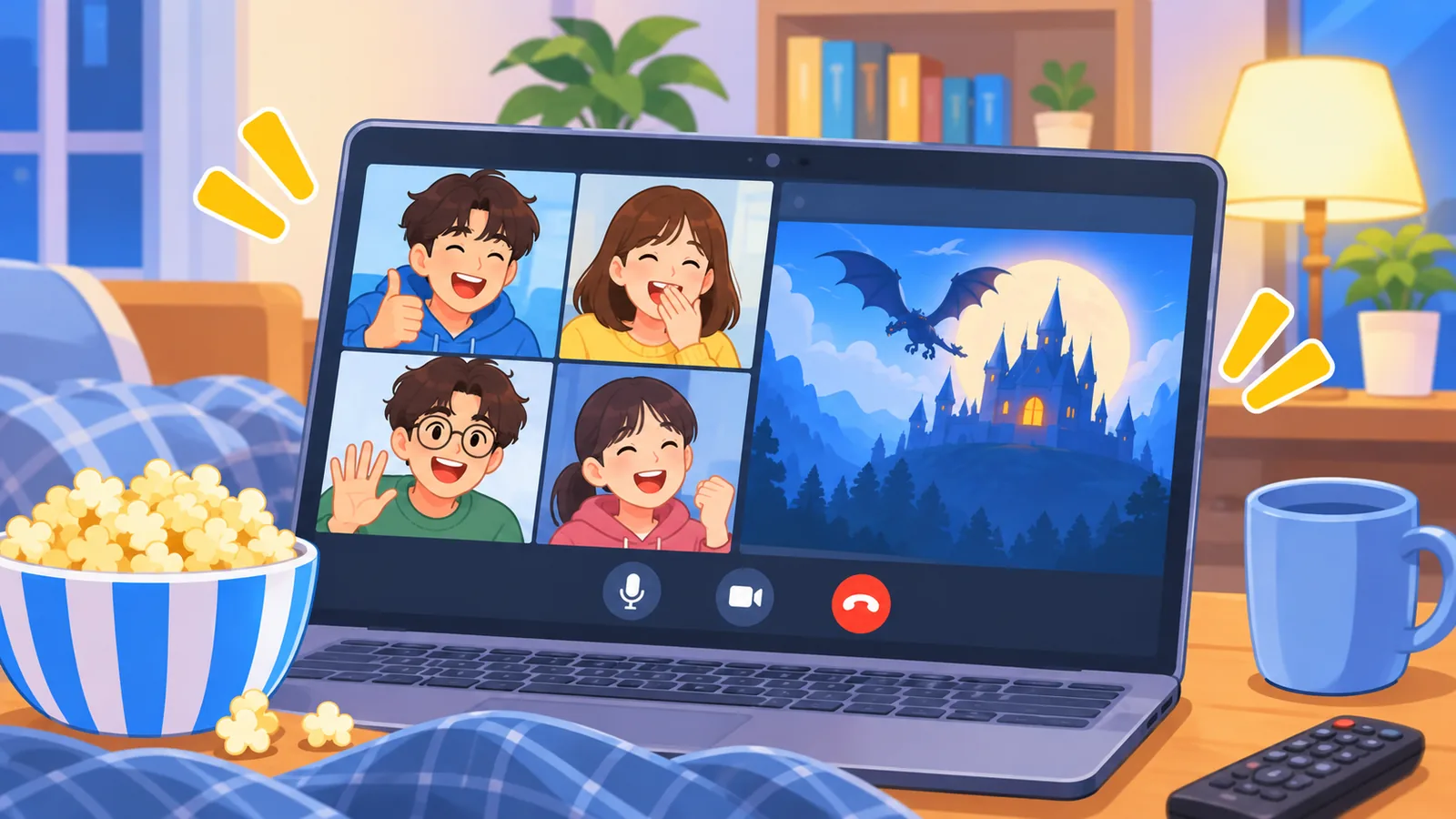
तकनीकी सेटअप के बाद असली मज़ा तब आता है जब पूरी रात व्यवस्थित हो। थोड़ी तैयारी से दोस्तों को फिल्म चुनने में बहस नहीं करनी पड़ती।
शेड्यूल, पोल और रोल्स का इस्तेमाल
टेक्स्ट चैनल में फिल्म के 3-4 विकल्प डालकर इमोजी से वोटिंग करवा लें। जीतने वाली फिल्म का नाम और शुरू होने का समय पिन कर दें। “Movie Night” रोल पर मेंशन भेजने से सबको याद भी रहेगा।
बॉट और इवेंट्स से संगठन
Discord का इवेंट फीचर वॉयस चैनल के लिए समय तय करके सबको रिमाइंडर भेज सकता है। चाहें तो पोल या रिमाइंडर के लिए कोई भरोसेमंद बॉट भी जोड़ सकते हैं, पर बॉट जोड़ने से पहले उसकी अनुमतियाँ ध्यान से पढ़ लें।
आम समस्याएं और उनके हल
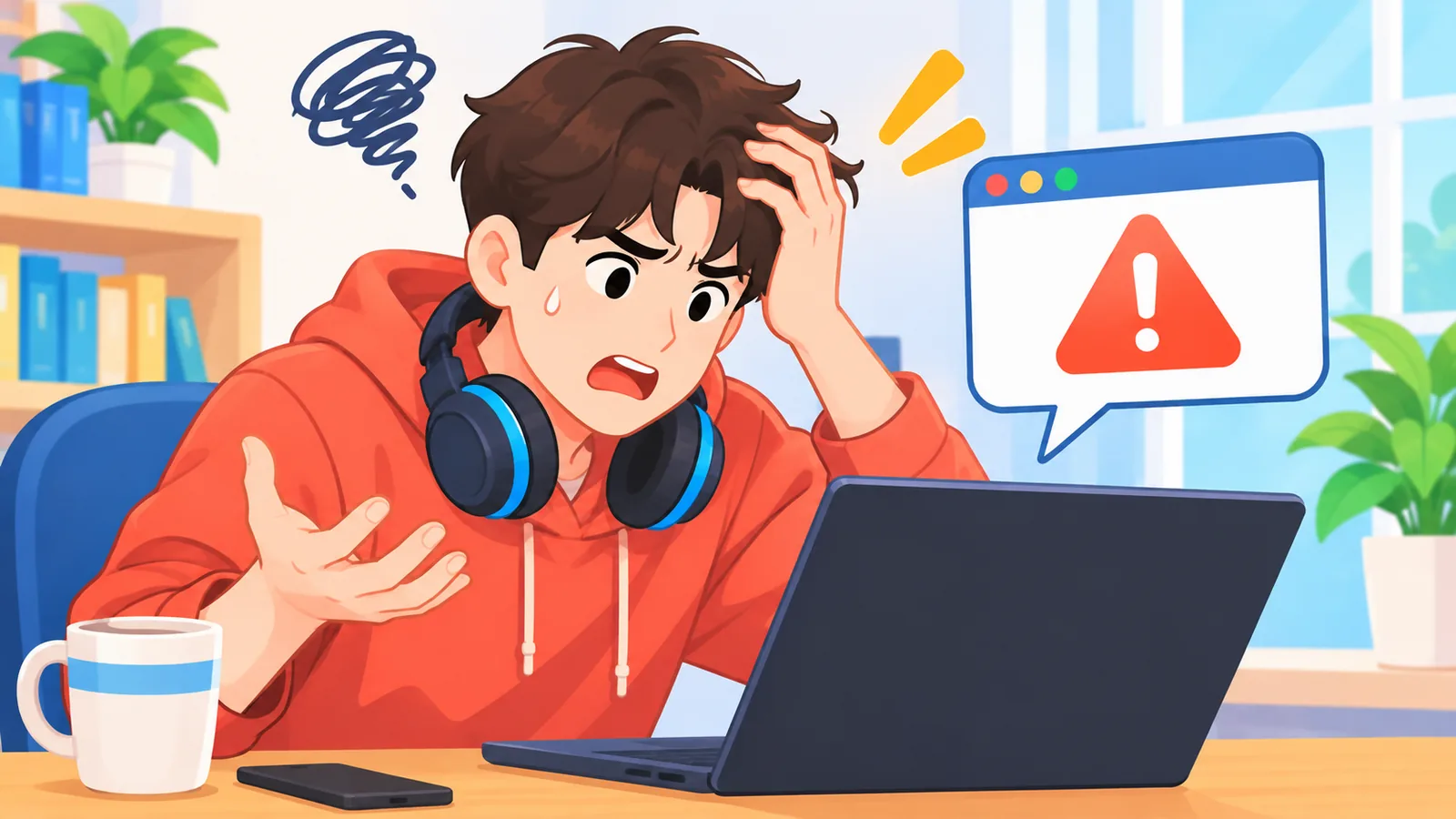
ज़्यादातर समस्याएँ तीन तरह की होती हैं: ब्लैक स्क्रीन, आवाज़ न आना और लैग। हर एक का सीधा हल है।
- ब्लैक स्क्रीन: DRM वाले प्लेटफ़ॉर्म पर ऐसा हो सकता है। ब्राउज़र की हार्डवेयर एक्सेलेरेशन बंद करके देखें, या कोई दूसरा स्रोत आज़माएं।
- आवाज़ न आना: स्ट्रीम शुरू करते समय साउंड शेयरिंग चालू है या नहीं देखें, और सही आउटपुट डिवाइस चुनें।
- लैग या अटकना: रेज़ोल्यूशन और फ्रेम रेट घटाएं, और बाकी ऐप्स या डाउनलोड बंद करें।
- दोस्तों को स्ट्रीम न दिखना: उन्हें बताएं कि स्ट्रीम पर क्लिक करना पड़ता है, और जाँचें कि वे सही वॉयस चैनल में हैं।
अक्सर पूछे जाने वाले सवाल (FAQ)
क्या Discord पर फिल्म स्ट्रीम करना मुफ्त है?
हाँ, बुनियादी स्क्रीन शेयर मुफ्त है। ऊँची क्वालिटी जैसे अतिरिक्त फीचर के लिए Nitro चाहिए हो सकता है।

स्ट्रीम में ब्लैक स्क्रीन क्यों दिखती है?
अक्सर इसकी वजह कॉपी-सुरक्षा (DRM) वाला कंटेंट या ब्राउज़र की हार्डवेयर एक्सेलेरेशन होती है। पहले एक छोटा टेस्ट करके देख लें।
एक साथ कितने लोग स्ट्रीम देख सकते हैं?
Discord यह सीमा समय-समय पर बदलता रहता है, और यह सर्वर या कॉल के प्रकार पर भी निर्भर करती है। नई जानकारी के लिए Discord सहायता केंद्र देखें।
क्या मोबाइल से भी मूवी नाइट कराई जा सकती है?
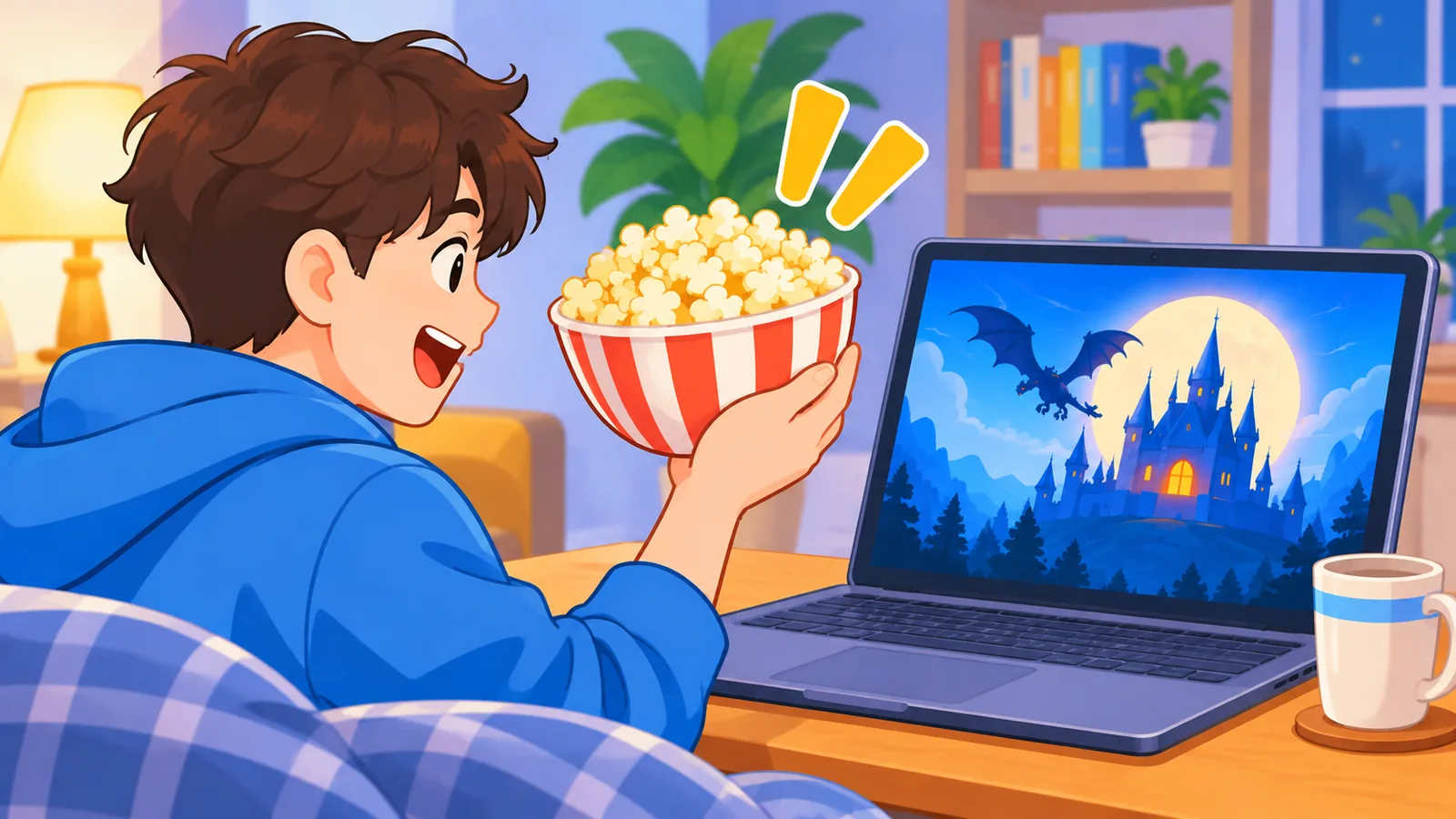
मोबाइल ऐप से स्क्रीन शेयर किया जा सकता है, पर आवाज़ और स्थिरता कंप्यूटर के मुकाबले कम भरोसेमंद हो सकती है। देखने वाले दोस्त आराम से फोन से जुड़ सकते हैं।
क्वालिटी बढ़ाने के लिए क्या करें?
तार वाला इंटरनेट (ईथरनेट) इस्तेमाल करें, बाकी ऐप्स बंद करें और रेज़ोल्यूशन अपनी अपलोड स्पीड के हिसाब से रखें। उसके बाद ही क्वालिटी बढ़ाने के विकल्प देखें।
निष्कर्ष और अगला कदम
संक्षेप में: एक टेक्स्ट चैनल, एक वॉयस चैनल और सही अनुमतियाँ, बस इतना ही चाहिए। स्ट्रीम से पहले ऑडियो और स्रोत का टेस्ट कर लें तो बाकी रात आराम से कटती है।
आज ही करके देखें: इसी हफ्ते एक छोटी टेस्ट मूवी नाइट रखें। एक दोस्त को बुलाकर 5 मिनट की क्लिप स्ट्रीम करें और आवाज़ व क्वालिटी जाँच लें।
स्रोत और सत्यापन
- स्क्रीन शेयर की मौजूदा सीमाओं और क्वालिटी विकल्पों की पुष्टि के लिए Discord का आधिकारिक सहायता केंद्र (support.discord.com) देखें।
- सीमाएँ और फीचर समय-समय पर बदलते रहते हैं, इसलिए स्ट्रीम से पहले ताज़ा जानकारी एक बार जाँच लें।
और तुलनाएँ और खरीदारी गाइड चाहिए?